
tutorial
Parte 9. Cobrança nas marcações online
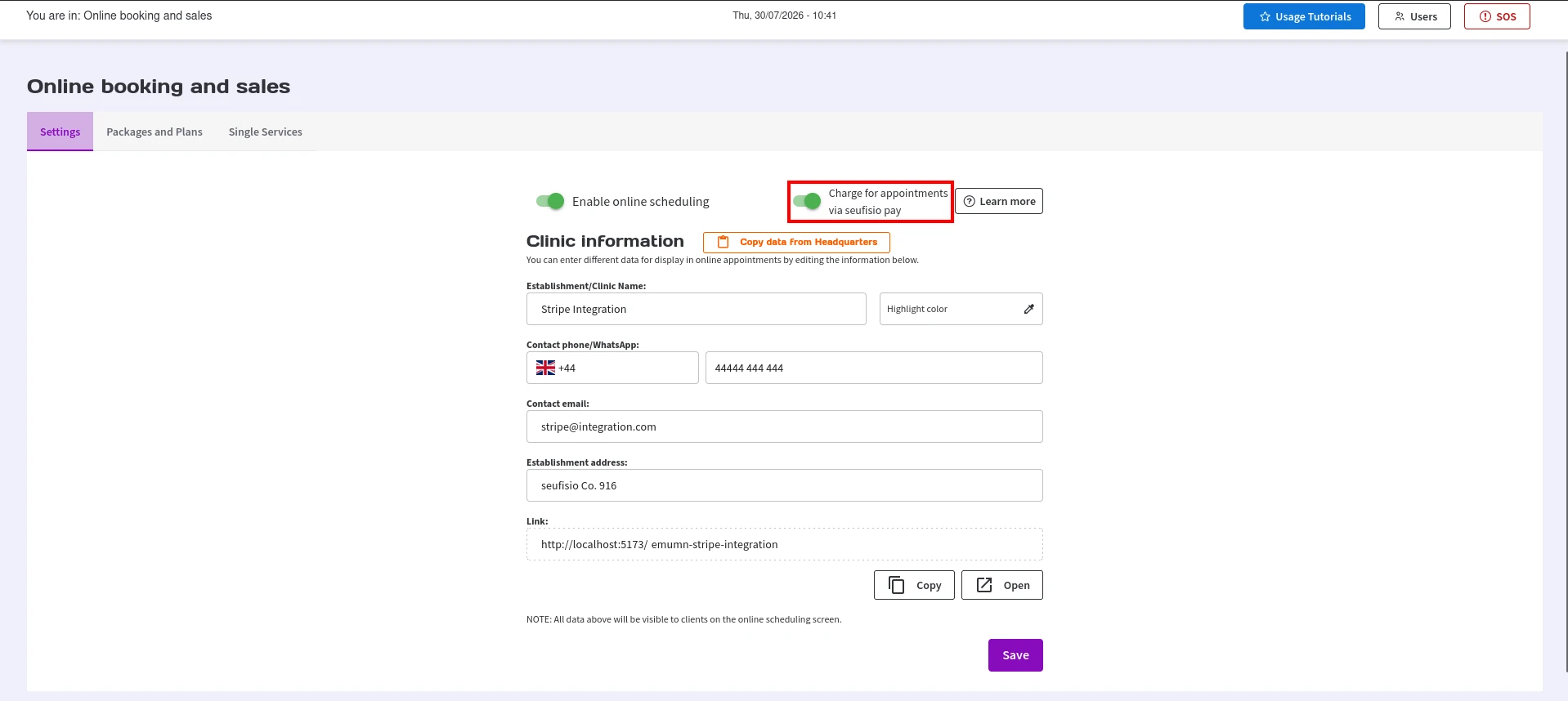
Acesse a configuração do Marcação Online · Confirme que o marcação online está ativo · Ative a opção Cobrar atendimentos via seufisio pay
Atualizado: 29/07/2026
2 min de leitura
9.1 Ativar a cobrança no marcação
- Acesse a configuração do Marcação Online.
- Confirme que o marcação online está ativo.
- Ative a opção Cobrar atendimentos via seufisio pay.
- Salve.
9.2 Como o cliente paga ao marcar
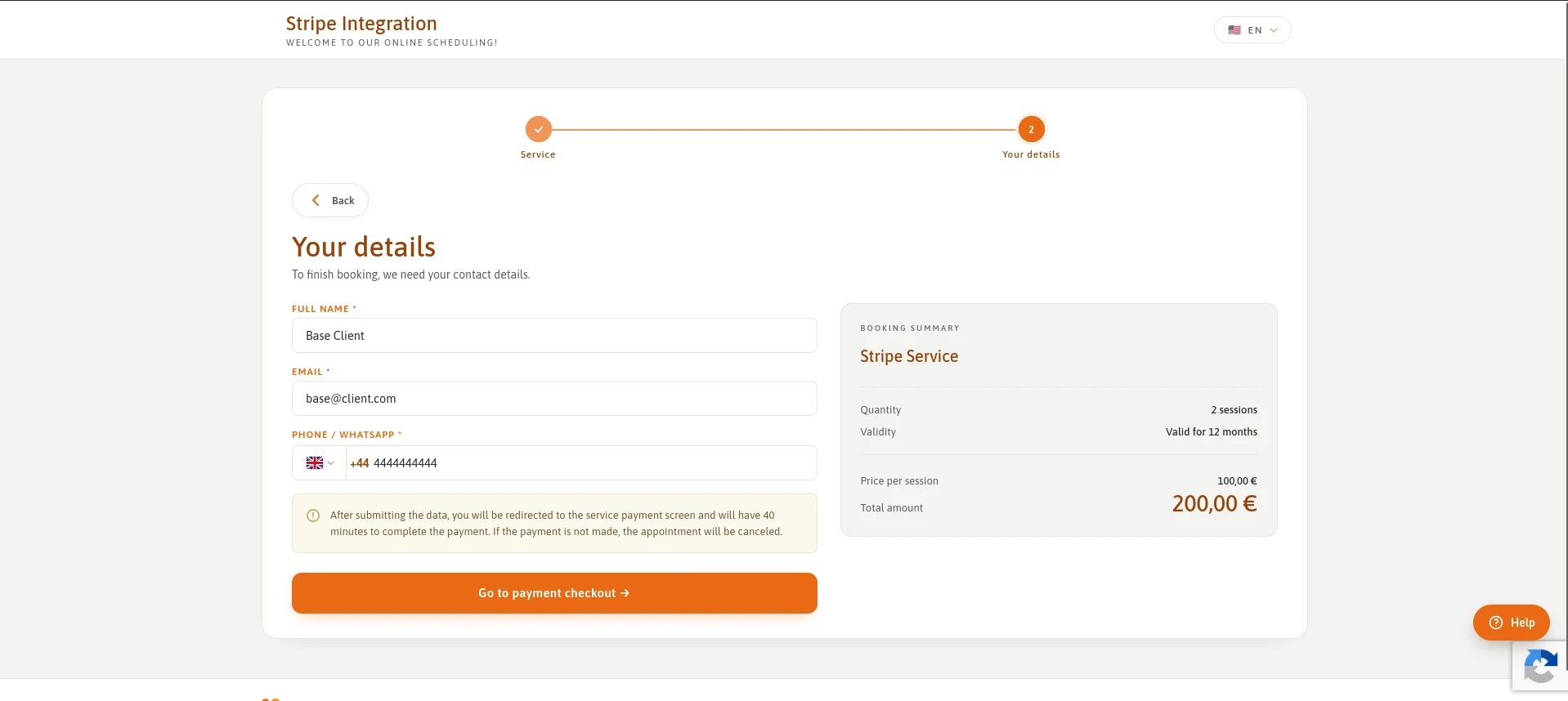
- O cliente escolhe o horário na página pública de marcação.
- Ao confirmar, é levado à página de pagamento do Stripe com o valor do atendimento.
- Pagou: o marcação é confirmado e a conta a receber correspondente já nasce quitada.
- Não pagou / desistiu / passou o prazo (45 minutos): o marcação é cancelado automaticamente e o horário volta a ficar disponível.
9.3 Venda de planos/pacotes pelo marcação online
Nos planos de venda existe a opção Utilizar seufisio pay, que permite oferecer o plano com pagamento online no marcação.
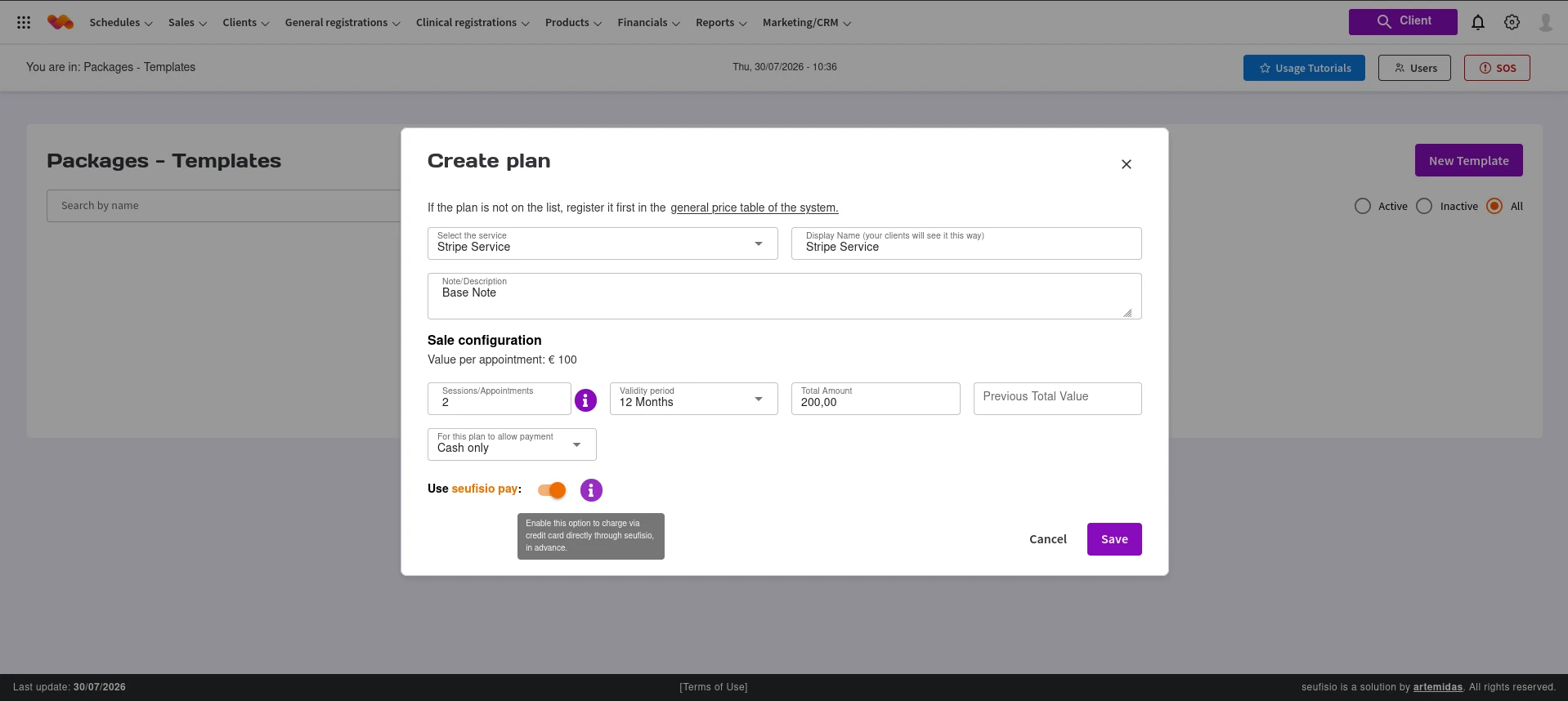
Como funciona a compra do plano pelo marcação online:
- O cliente escolhe o plano na página pública e confirma.
- O sistema gera a página de pagamento e o cliente paga.
- Pagou: o pacote é liberado e a conta a receber correspondente nasce quitada.
- Não foi possível gerar o pagamento: o marcação não é concluído e o cliente recebe o aviso para procurar a clínica — nenhum pacote é liberado sem cobrança.
Este artigo foi útil?