
tutorial
Parte 5. Pagamento aprovado, recusado, cancelado e expirado
A cobrança passa a paga e a conta a receber é quitada automaticamente (data de pagamento e recebimento preenchidas, com o seufisio pay como forma de…
Atualizado: 29/07/2026
2 min de leitura
5.1 Pagamento aprovado
O que acontece:
- A cobrança passa a paga e a conta a receber é quitada automaticamente (data de pagamento e recebimento preenchidas, com o seufisio pay como forma de recebimento);
- O valor entra no saldo da clínica (primeiro como *Aguardando liberação*, depois como *Valor disponível*);
- Fica disponível o Recibo Stripe no menu Ações da conta;
- No caso do faseado, a parcela do mês aparece como paga e a recorrência segue ativa até a última parcela — quando todas são pagas, ela fica Concluída.
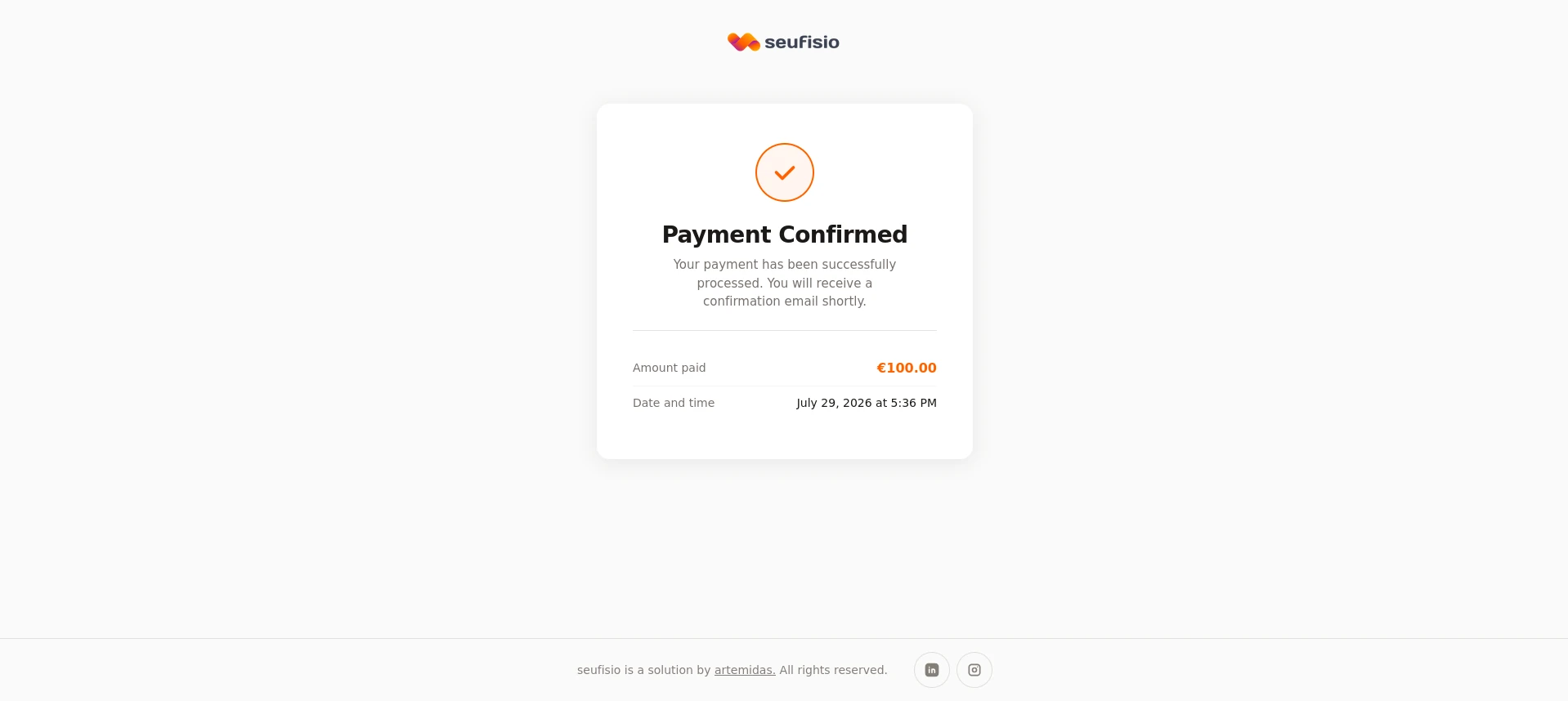
O cliente vê a ecrã Pagamento Confirmado, com valor e data e hora.
5.2 Pagamento recusado
- A cobrança fica marcada como falha; a conta a receber permanece em aberto;
- Na lista de contas aparece a etiqueta Pagamento Recusado;
- Para tentar novamente, use Regerar Cobrança (link novo) ou, no faseado/agendado, Recuperar com outro método de pagamento;
- Falhas ficam registradas em Ver Logs, na carteira.
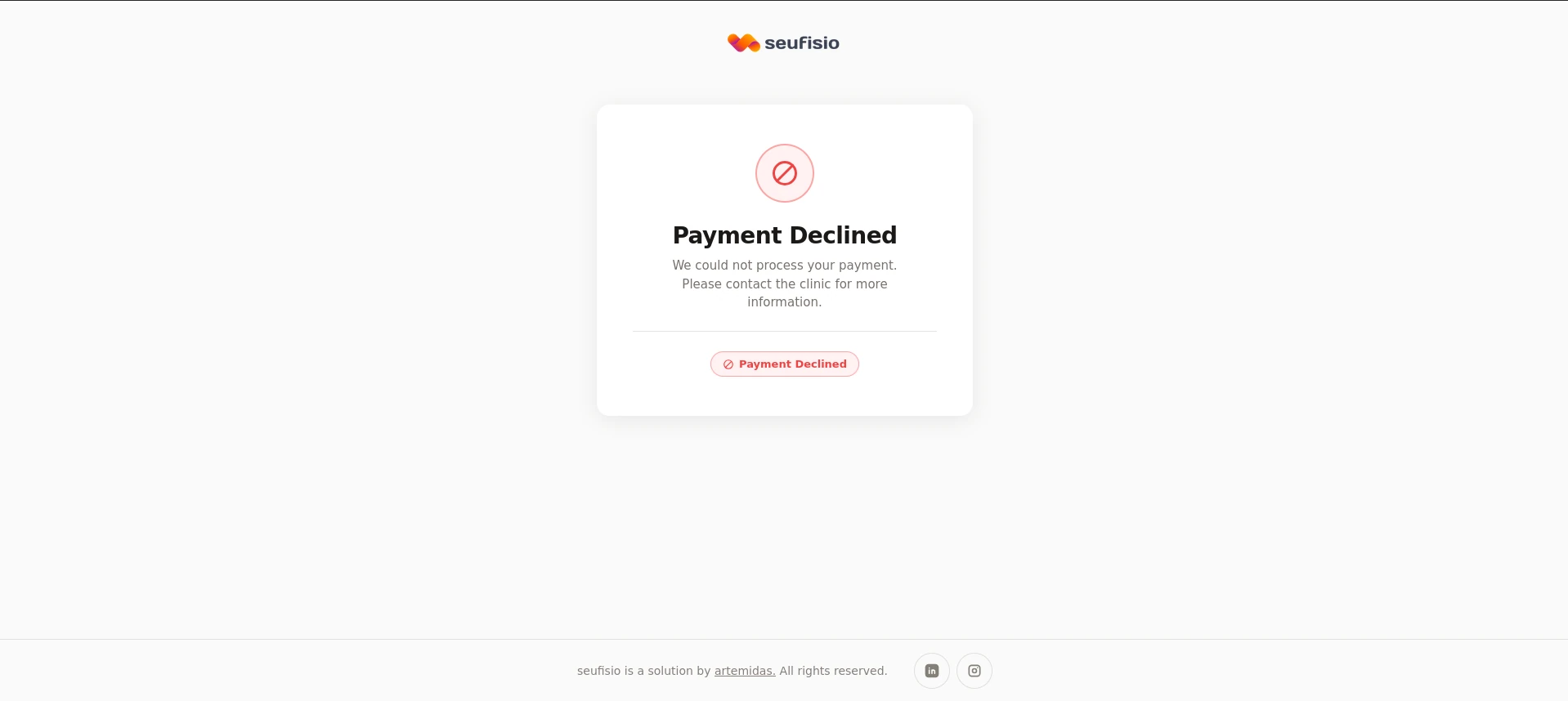
O cliente vê a ecrã Pagamento Negado.
5.3 Pagamento em processamento
Alguns meios (Multibanco, débito SEPA, por exemplo) não confirmam na hora. Nesse período:
- A cobrança aparece como Processando;
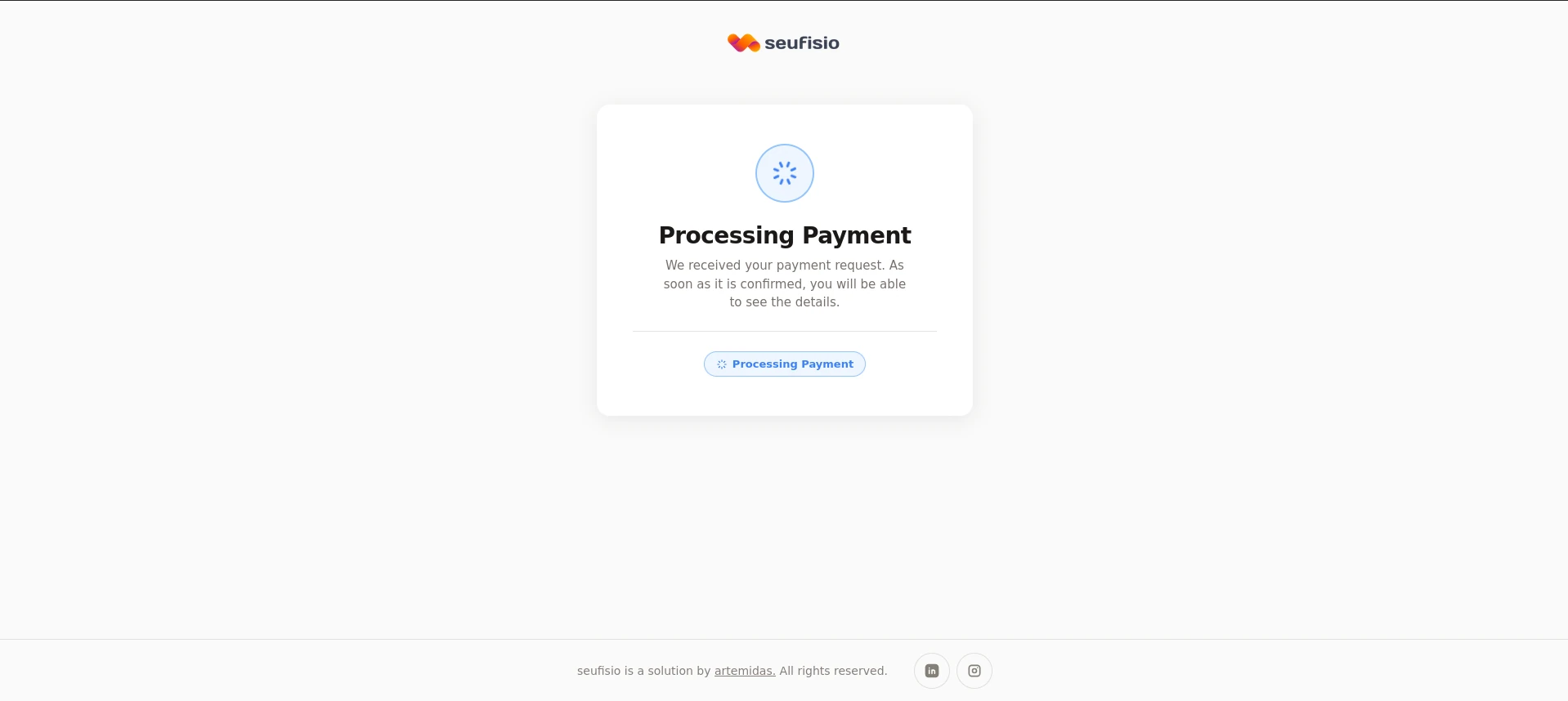
- O cliente que reabrir o link vê a ecrã Processando Pagamento;
- Não é possível cancelar nem regerar até a definição;
- Quando o pagamento é confirmado, a conta é quitada automaticamente; se falhar, passa para recusado.
5.4 Cobrança cancelada
Quando a clínica cancela a cobrança:
- A cobrança fica cancelada e o link deixa de funcionar;
- A conta a receber volta a ficar sem cobrança vinculada, podendo ser cobrada de outra forma (nova cobrança, recebimento manual etc.);
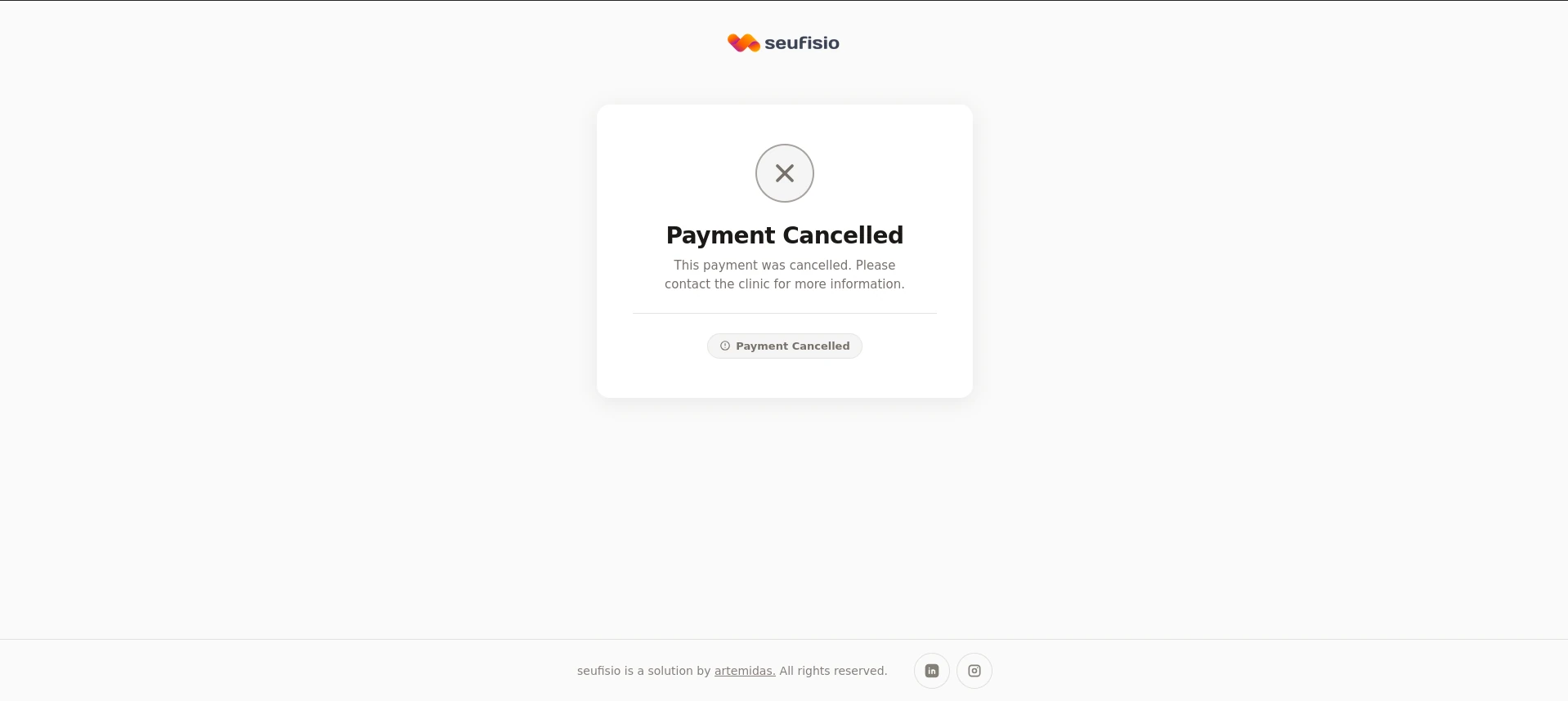
- O cliente que abrir o link antigo vê Pagamento Cancelado, com orientação para procurar a clínica.
Ao cancelar um faseado ou agendado, todas as parcelas ainda não pagas são canceladas junto.
5.5 Cobrança expirada (vencida)
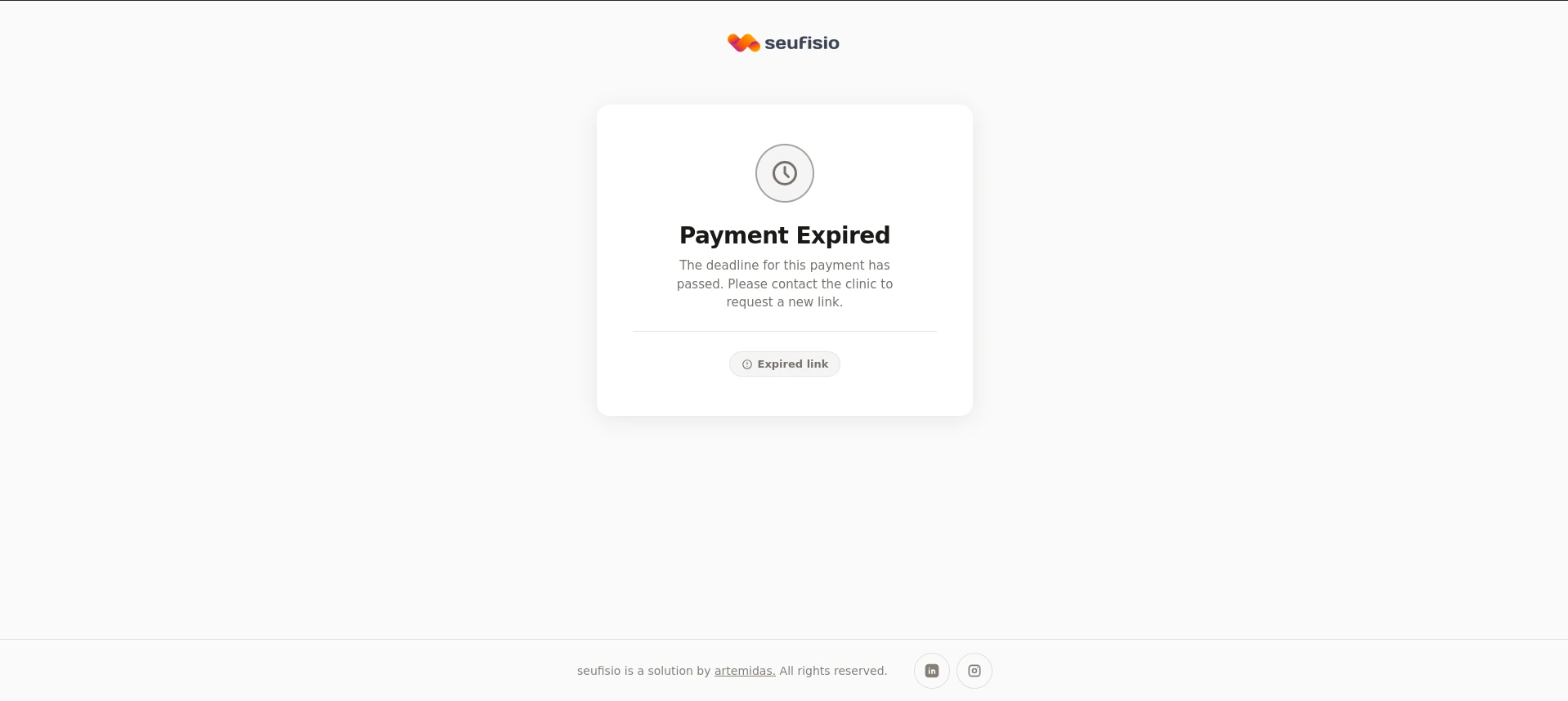
- Passada a data de vencimento, o link deixa de aceitar pagamento e o cliente vê Pagamento Expirado, com a orientação de pedir um novo link à clínica;
- Na lista de contas, a conta aparece com a etiqueta Vencido;
- Para reativar, use Regerar Cobrança e informe a nova data: a cobrança antiga é cancelada e uma nova é criada, com link novo.
5.6 Resumo do comportamento
- Resultado — Cobrança — Conta a receber — Etiqueta na lista — Ações disponíveis
- Aprovado — Paga — Quitada — (sem etiqueta de pendência) — Recibo Stripe; visualizar faseado/agendado
- Recusado — Falha — Em aberto — Pagamento Recusado / Pag. Falhou — Regerar; recuperar com outro método
- Em processamento — Processando — Em aberto — Processando — Aguardar; copiar link
- Cancelado — Cancelada — Em aberto, sem cobrança — (volta ao estado normal) — Gerar nova cobrança
- Expirado — Pendente e vencida — Em aberto — Vencido — Regerar com nova data; cancelar
Este artigo foi útil?