
tutorial
Parte 3. Como gerar cobranças
A cobrança sempre nasce de uma conta a receber. Você pode gerá-la em:
Atualizado: 29/07/2026
3 min de leitura
3.1 Onde gerar
A cobrança sempre nasce de uma conta a receber. Você pode gerá-la em:
- Financeiro → Contas a Receber, na lista de contas; ou
- Ficha do cliente → aba financeira, na lista de contas daquele cliente.
Passos:
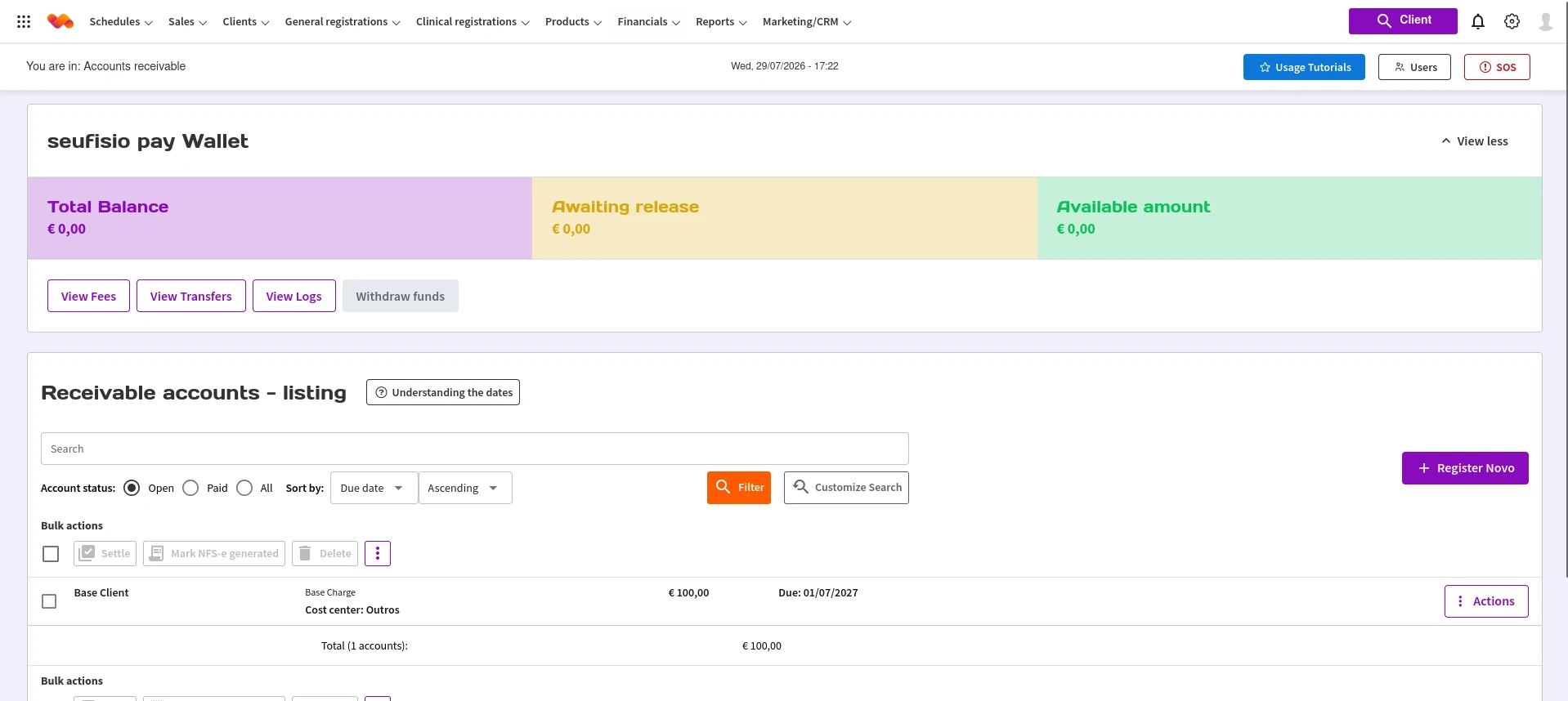
- Localize a conta a receber desejada.
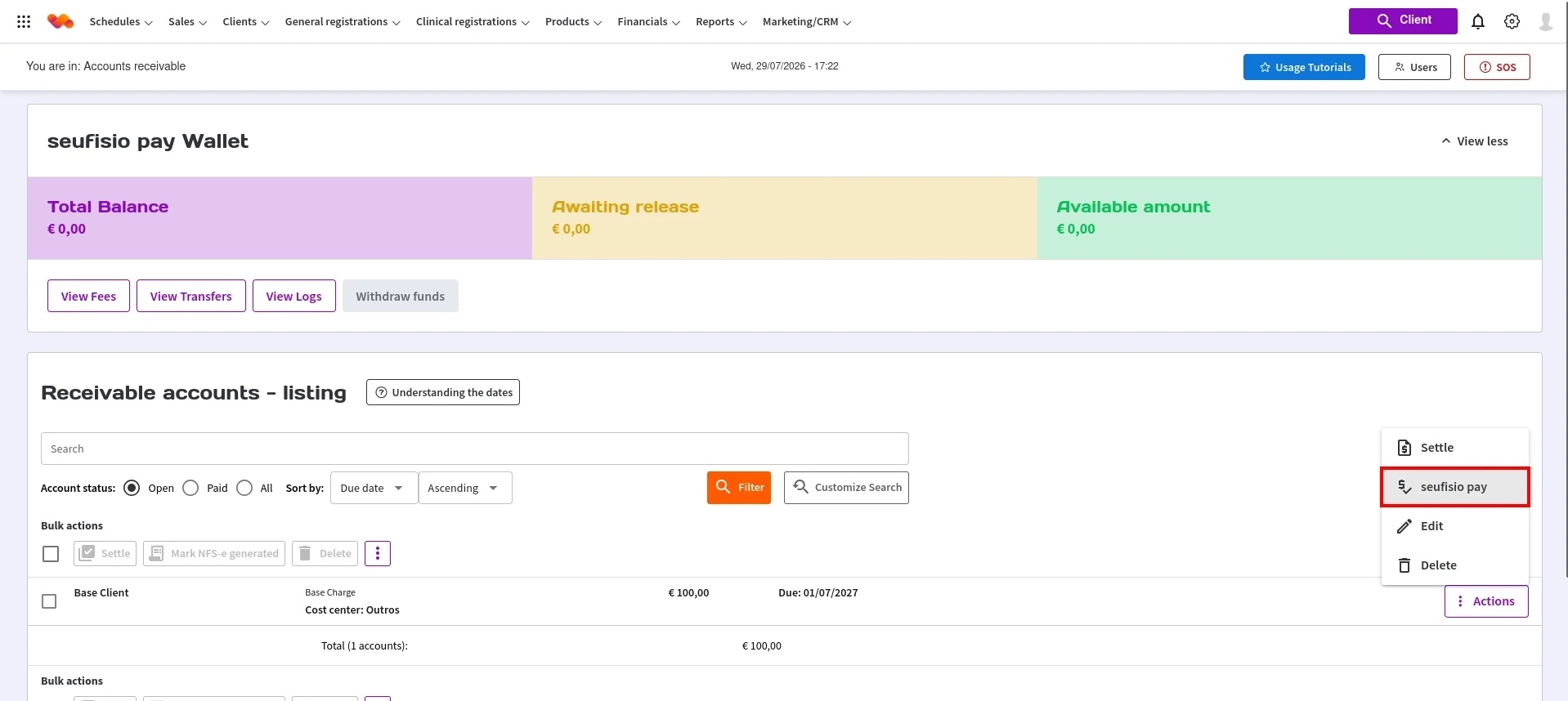
- Clique em Ações (à direita da conta).
- Clique em seufisio pay.
3.2 Escolher a forma de cobrança
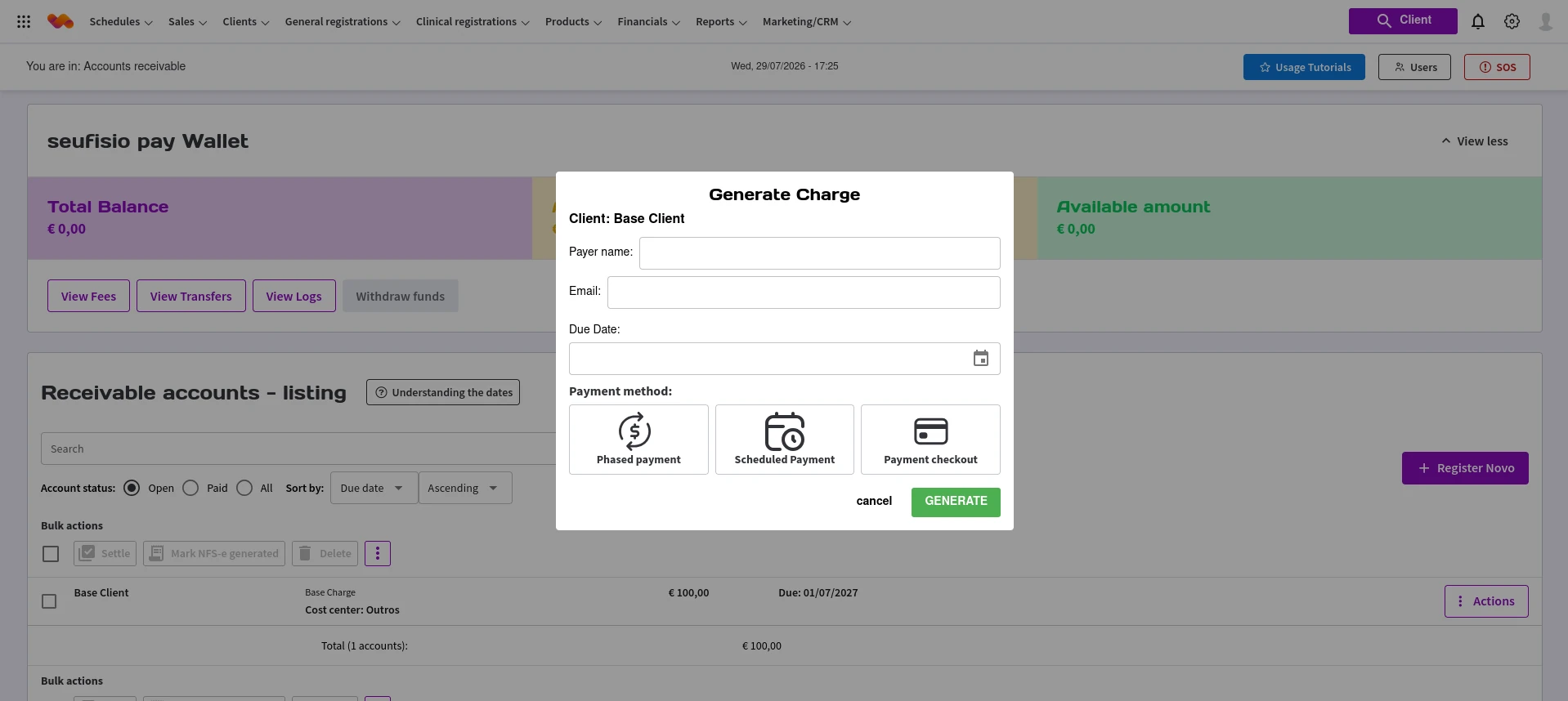
Na janela Gerar Cobrança, confira o cliente e preencha:
- Nome do pagador (obrigatório);
- Email (obrigatório — é para ele que vai o comprovante e, se você quiser, o link);
- Data de Vencimento.
Depois escolha uma das três formas:
- Forma — Como funciona — Quando usar
- Checkout de pagamento — Gera um link; o cliente escolhe o meio de pagamento e paga quando quiser, até o vencimento — Cobrança avulsa, sessão, produto, primeira cobrança de um cliente novo
- Pagamento Faseado — Divide o valor em parcelas mensais e cobra automaticamente no método do cliente — Mensalidades, pacotes parcelados
- Pagamento Agendado — Uma única cobrança automática numa data futura — Cliente que autorizou a cobrança para depois (ex.: dia 5 do mês seguinte)
3.2.1 Checkout de pagamento (link)
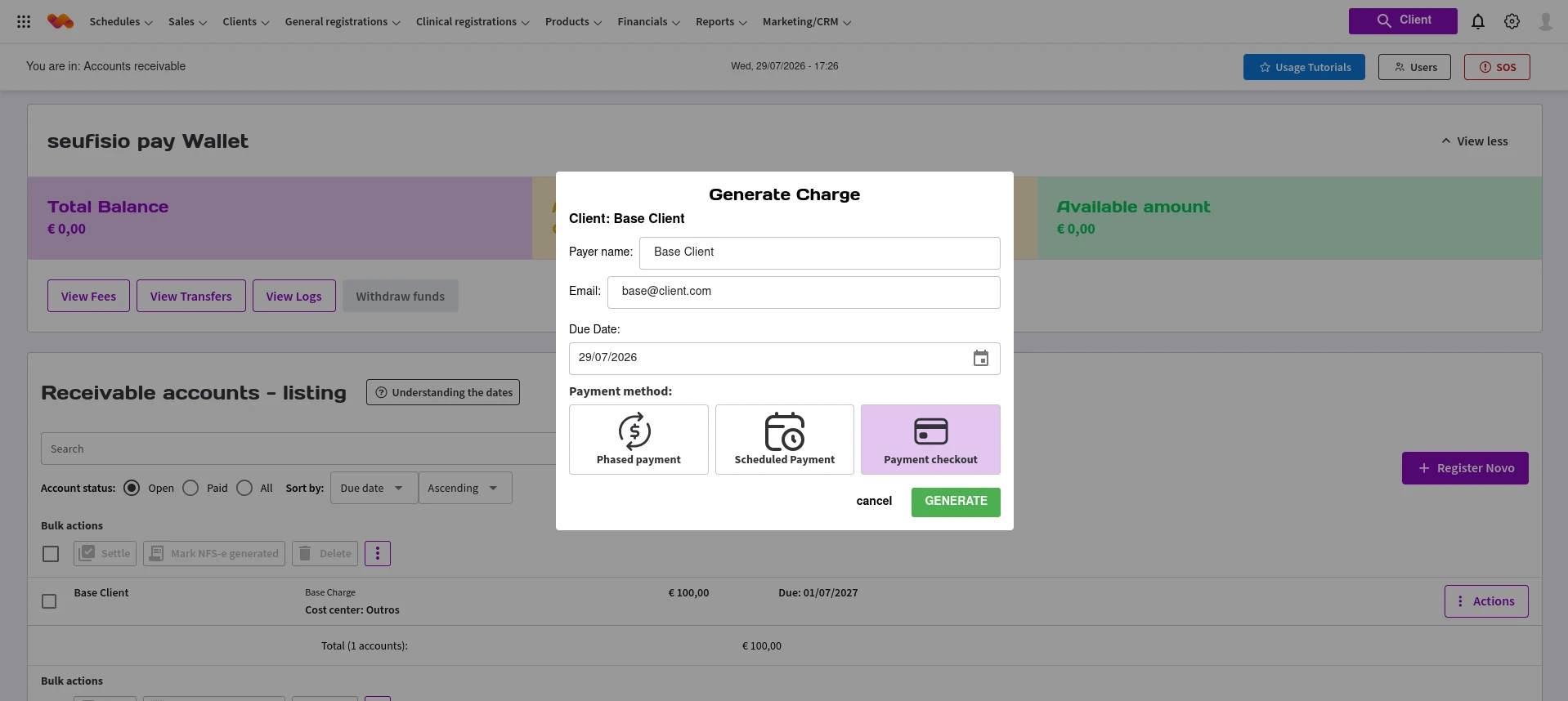
- Selecione Checkout de pagamento.
- Confirme nome, email e vencimento.
- Clique em Gerar.
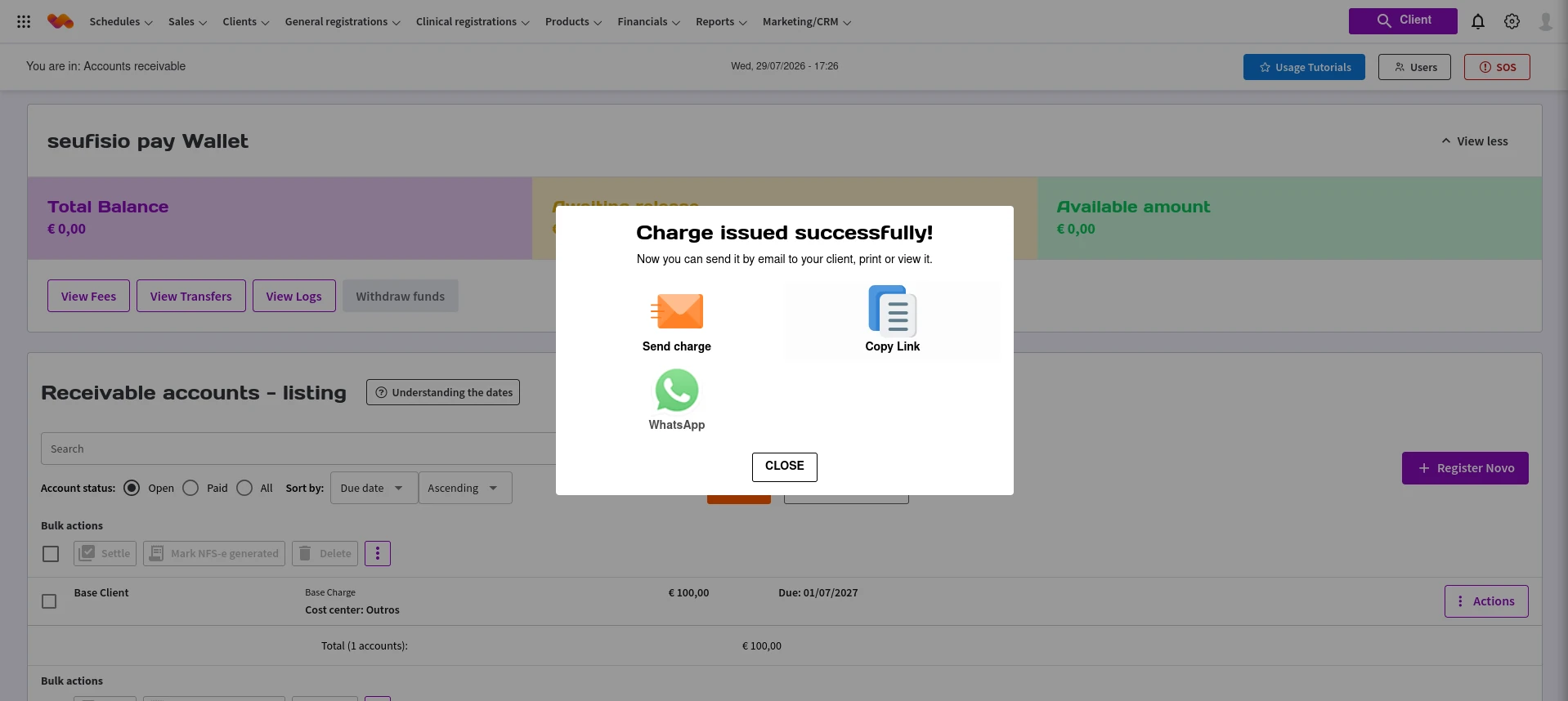
- Na ecrã de sucesso, escolha como entregar a cobrança:
- Enviar cobrança — envia o link por email; - Copiar Link — copia o endereço para colar onde quiser; - Whatsapp — abre o WhatsApp com a mensagem pronta.
3.2.2 Pagamento Faseado (parcelado automático)
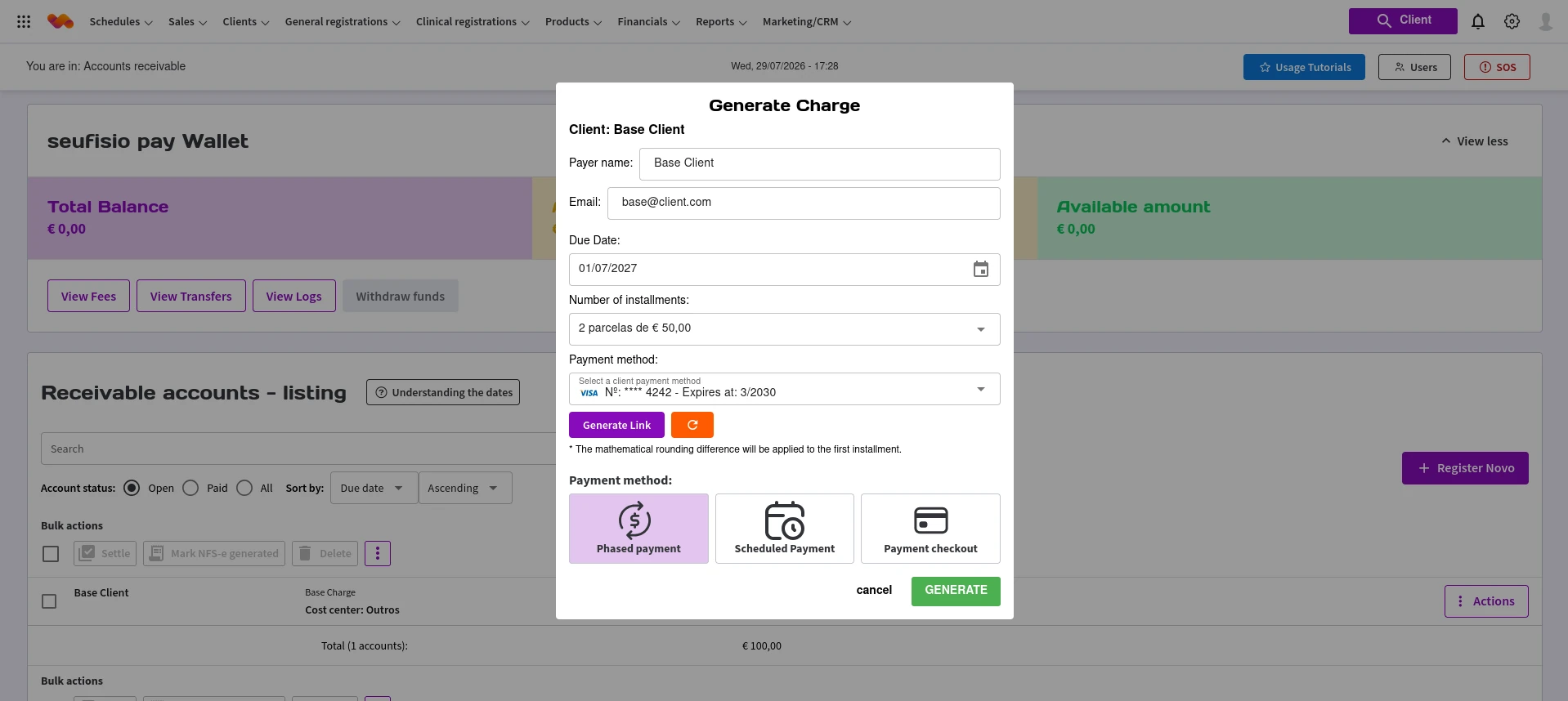
- Selecione Pagamento Faseado.
- Escolha o Número de parcelas (o sistema já mostra o valor de cada parcela).
- Escolha o Método de pagamento do cliente. Se ainda não existir nenhum, clique em Gerar Link para solicitar o registo (ver Parte 2 ) e depois no botão de recarregar.
- Confirme a Data de Vencimento — ela define o dia de cobrança de todas as parcelas.
- Clique em Gerar.
Regras do faseado:
- Mínimo de 2 parcelas (e no máximo 12);
- Valor total mínimo de 7,80 na moeda da conta;
- O dia do vencimento não pode passar do dia 28 (garante cobrança em todos os meses);
- A diferença de centavos do arredondamento entra na primeira parcela;
- O sistema cria uma conta a receber por parcela, numeradas no título (ex.: "(1/12) Mensalidade").
3.2.3 Pagamento Agendado
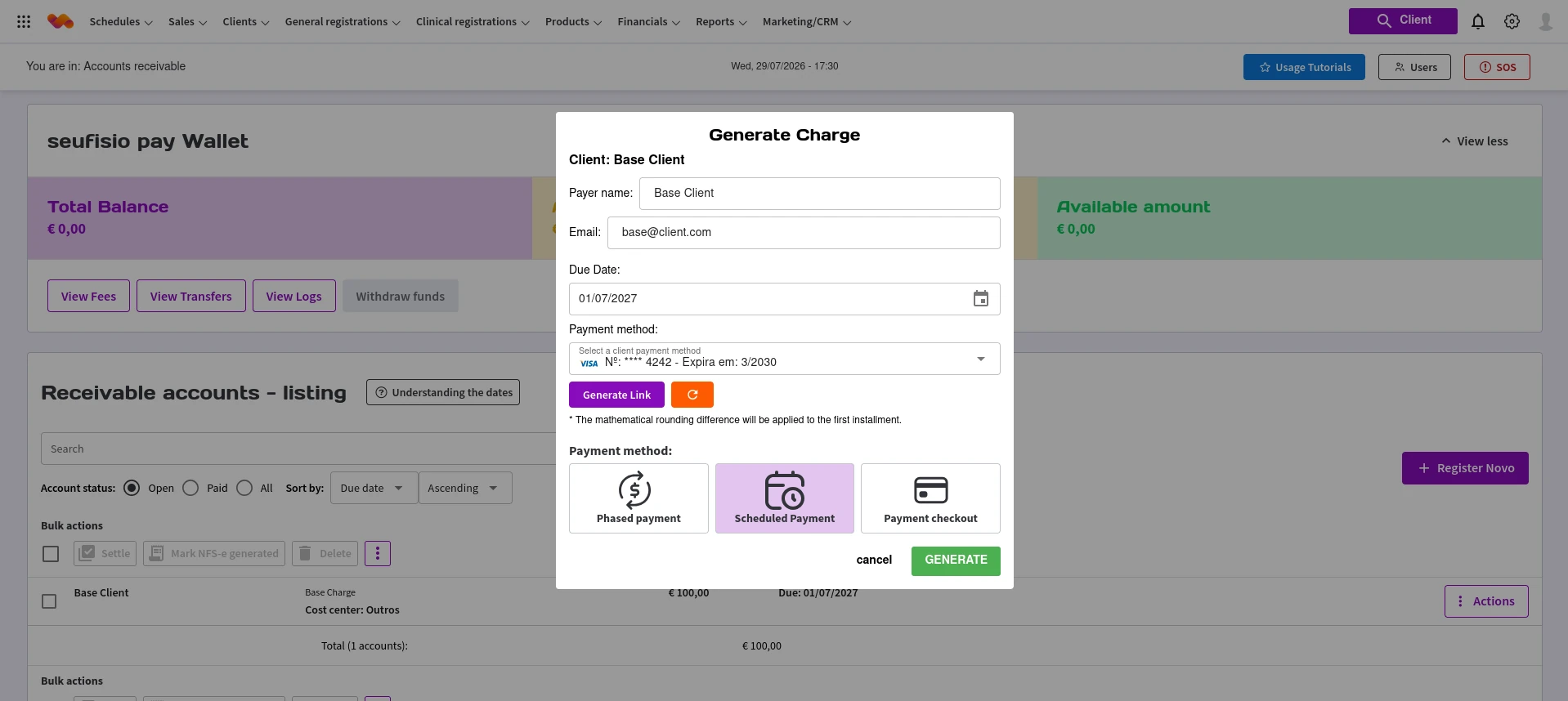
- Selecione Pagamento Agendado.
- Escolha o Método de pagamento do cliente.
- Informe a Data de Vencimento (dia da cobrança, também até o dia 28).
- Clique em Gerar.
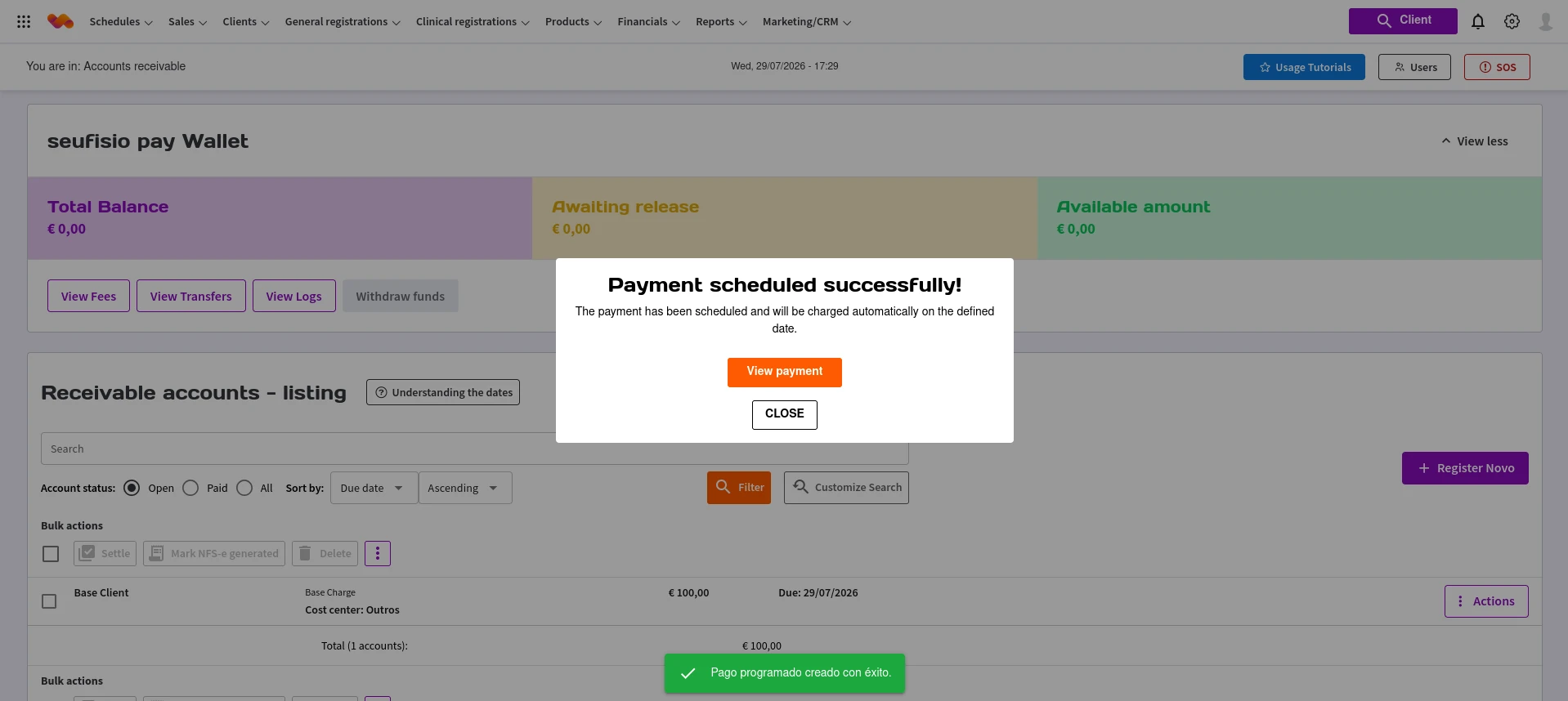
- Em ambos os casos (faseado e agendado), o sistema confirma a criação e oferece o botão Visualizar pagamento faseado / Visualizar pagamento, que abre o acompanhamento das parcelas.
3.3 Limites e validações ao gerar
- Situação — Mensagem do sistema
- Conta do seufisio pay não está Ativa — "Não é possível gerar, pois sua conta possui pendências!"
- Nome do pagador vazio — "O nome do pagador é obrigatório!"
- Email vazio — "O email é obrigatório!"
- Vencimento anterior a hoje — "A data de vencimento não pode ser menor do que o dia de hoje!"
- Faseado/agendado com dia acima de 28 — "Para pagamentos faseados ou agendados, o dia de vencimento não pode ser superior ao dia 28!"
- Forma de pagamento não escolhida — "A forma de pagamento é obrigatória!"
- Valor acima de 999.999,99 — "Não é possível gerar uma cobrança quando o valor da conta é superior a 999.999,99 €."
- Faseado com apenas 1 parcela — "Não é possível gerar uma assinatura, com somente 1 parcela!"
- Faseado com valor abaixo de 7,80 — "Não é possível gerar um pagamento faseado quando o valor da conta é menor que 7,90 €."
- Faseado/agendado sem método selecionado — "O método de pagamento é obrigatório!"
- Valor abaixo de 0,50 (checkout e agendado) — Aviso de valor mínimo
- Conta a receber já com cobrança ativa — "Esta conta a receber já possui uma cobrança ativa no Stripe."
Este artigo foi útil?