
Parte 1. Configuração da integração
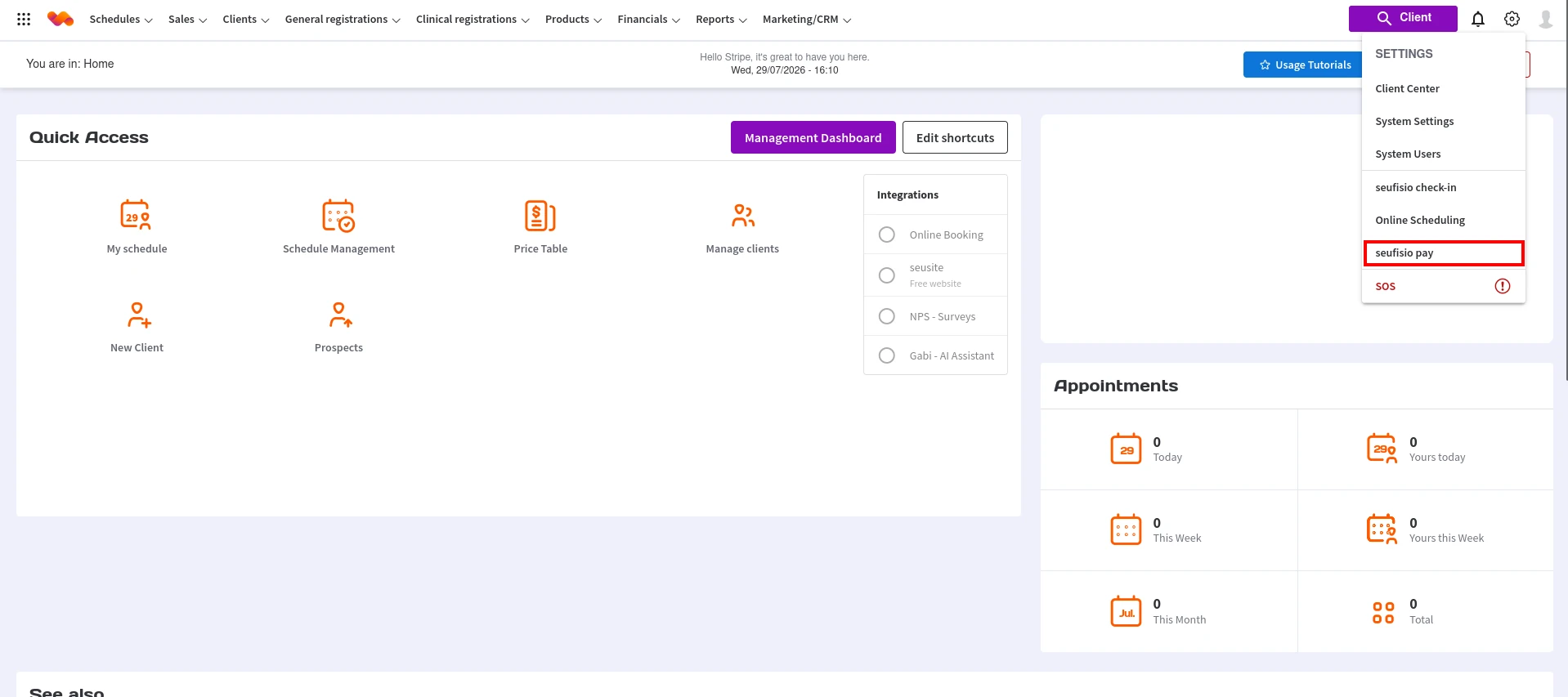
Entre no sistema como administrador · Clique no ícone de engrenagem, no canto superior direito · No menu de configurações, clique em seufisio pay
1.1 Onde encontrar a área de configuração
- Entre no sistema como administrador.
- Clique no ícone de engrenagem, no canto superior direito.
- No menu de configurações, clique em seufisio pay.
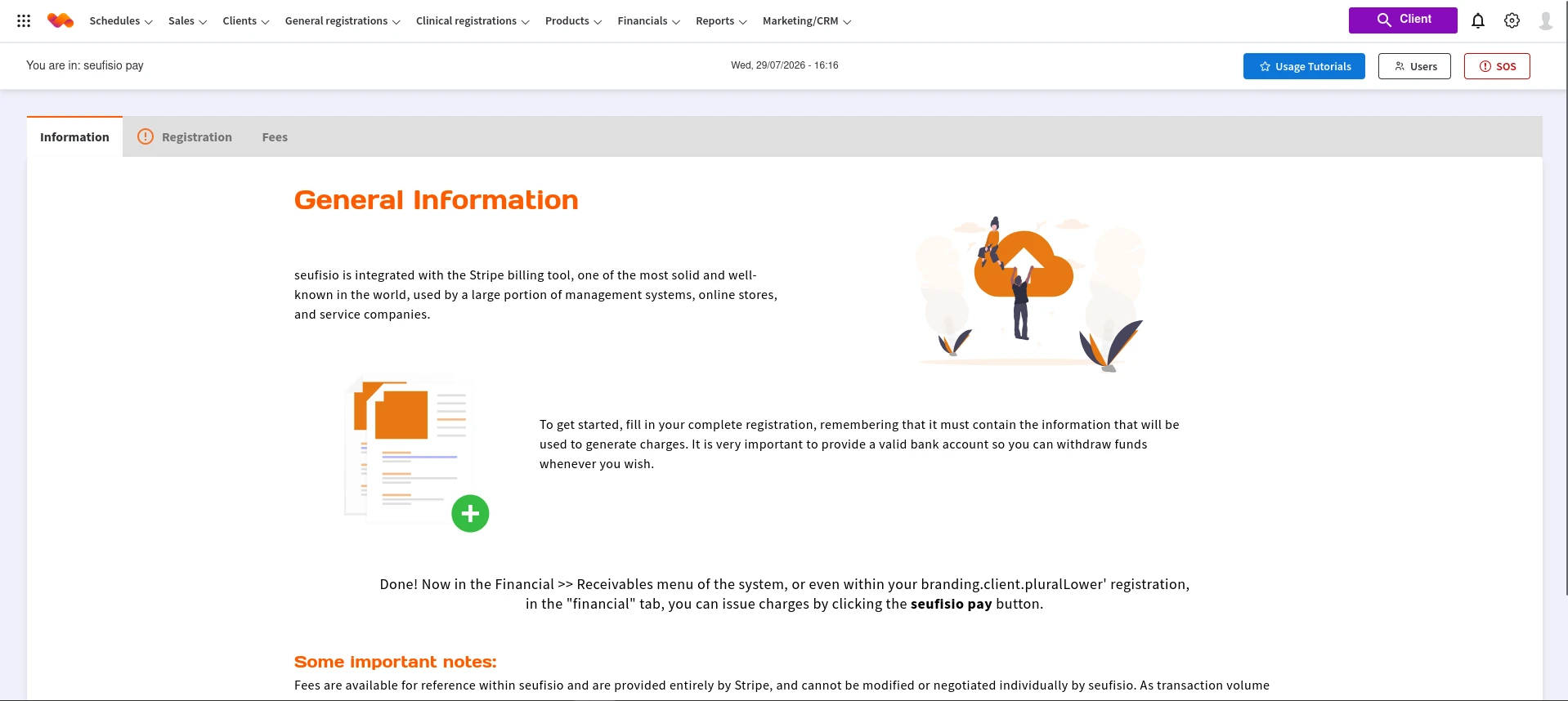
A ecrã abre com abas na parte superior:
- Aba — Para que serve
- Informações — Explicação geral da ferramenta e primeiros passos
- Registos — Criar a conta, acompanhar a situação, atualizar dados, logo e excluir a conta
- Configurações — Cronograma de transferências e métodos de pagamento aceites (aparece somente quando a conta está Ativa )
- Taxas — Taxas cobradas pelo processamento dos pagamentos
1.2 Criar a conta e conectar ao Stripe
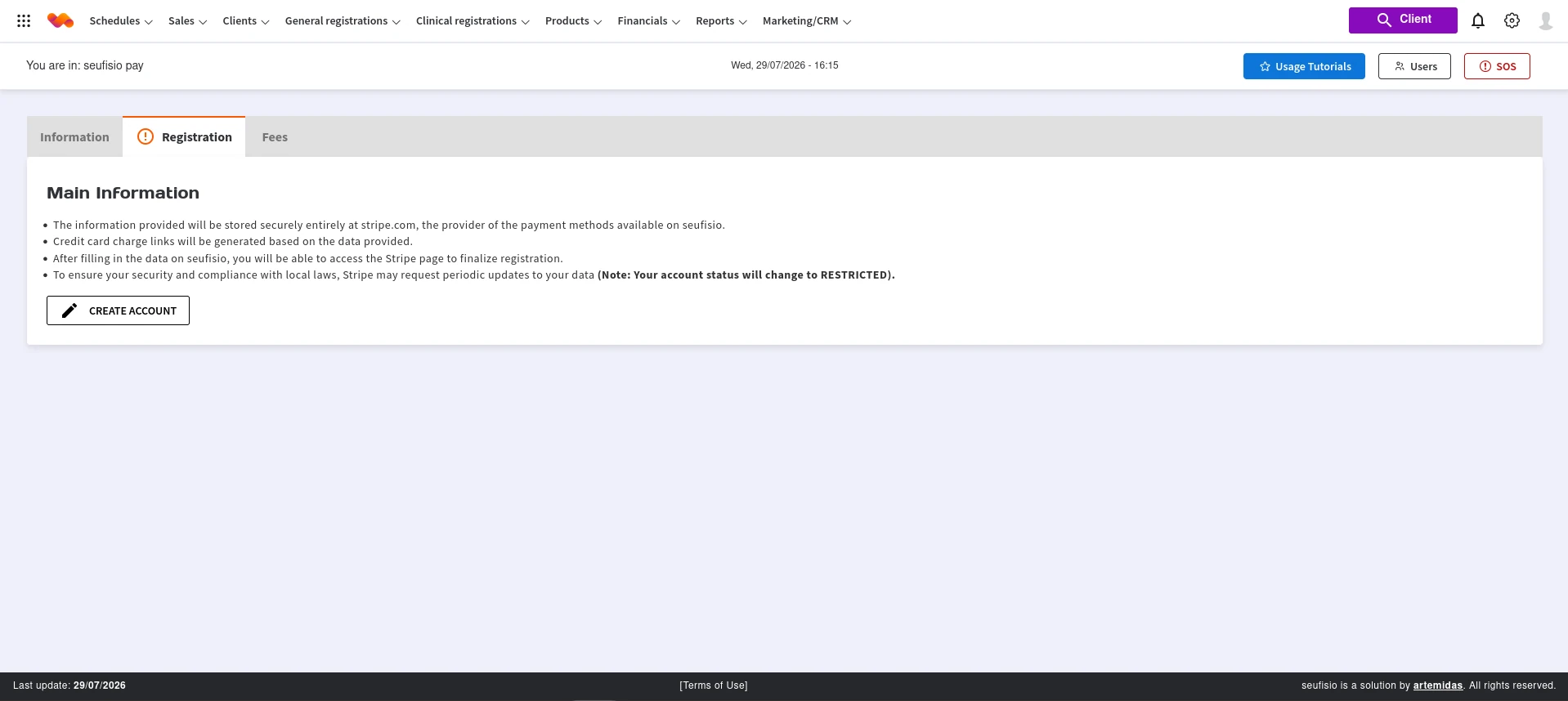
- Clique na aba Registos.
- Clique em Criar Conta.
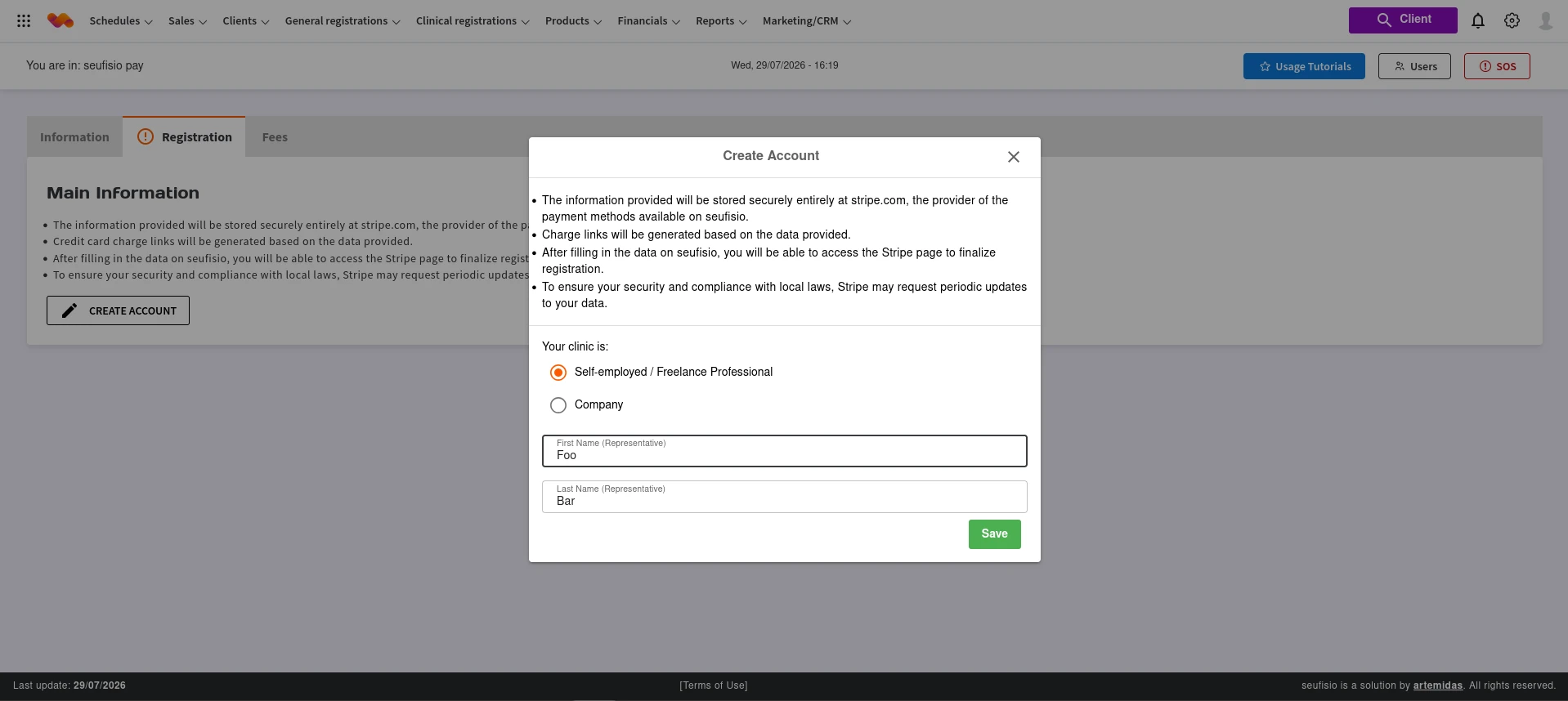
- Na janela Criar Conta, informe:
- Sua clínica é: *Autônoma / Profissional Liberal* ou *Empresa*; - Primeiro Nome (Representante) e Segundo Nome (Representante) — a pessoa responsável pela conta.
- Clique em Salvar.
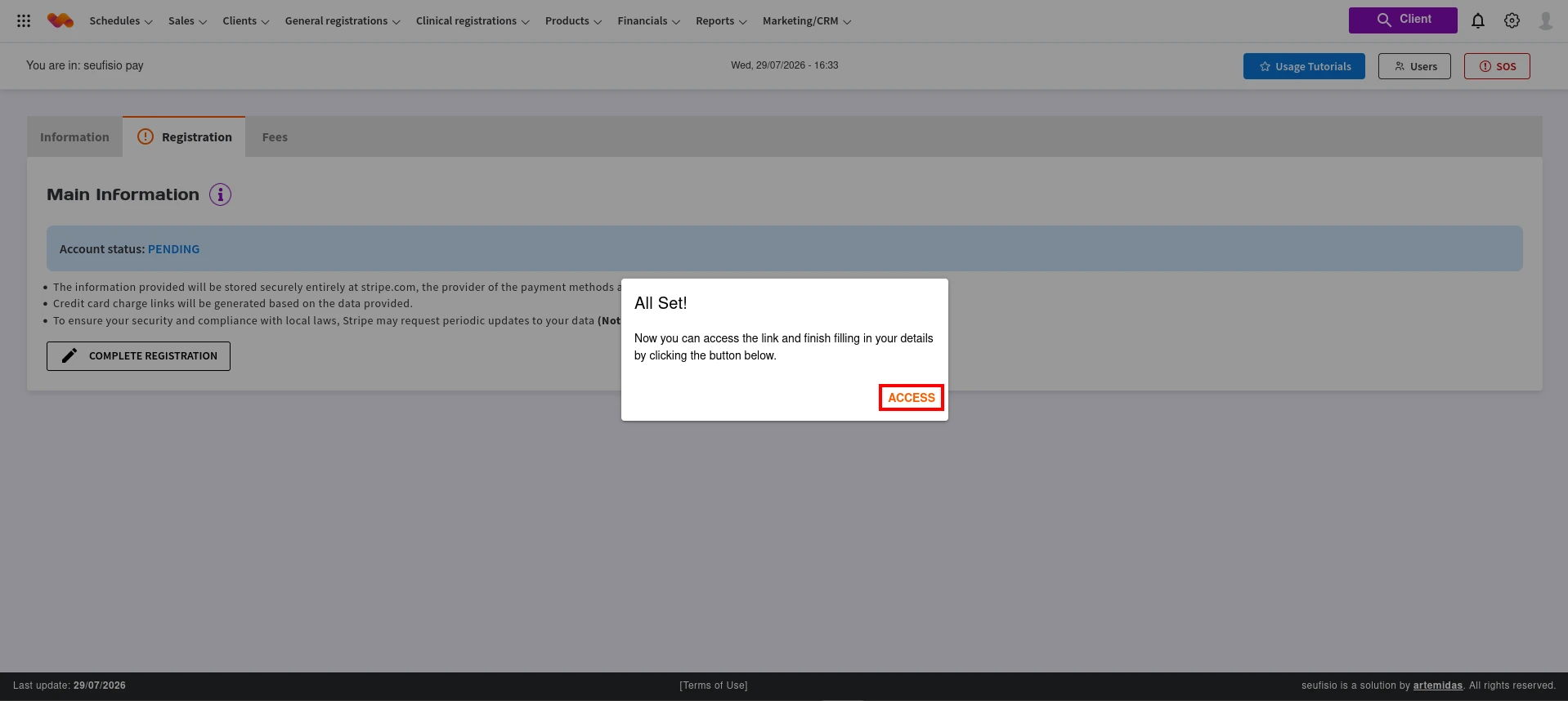
- O sistema confirma com a mensagem Tudo Pronto!. Clique em Acessar para ir ao Stripe e completar o registo.
- Você será levado ao site do Stripe. Preencha os dados solicitados (dados da empresa ou do profissional, endereço, documento de identificação e conta bancária) e conclua.

- Ao terminar, volte ao sistema. Em alguns segundos a situação da conta é atualizada automaticamente.
1.3 Acompanhar a situação da conta
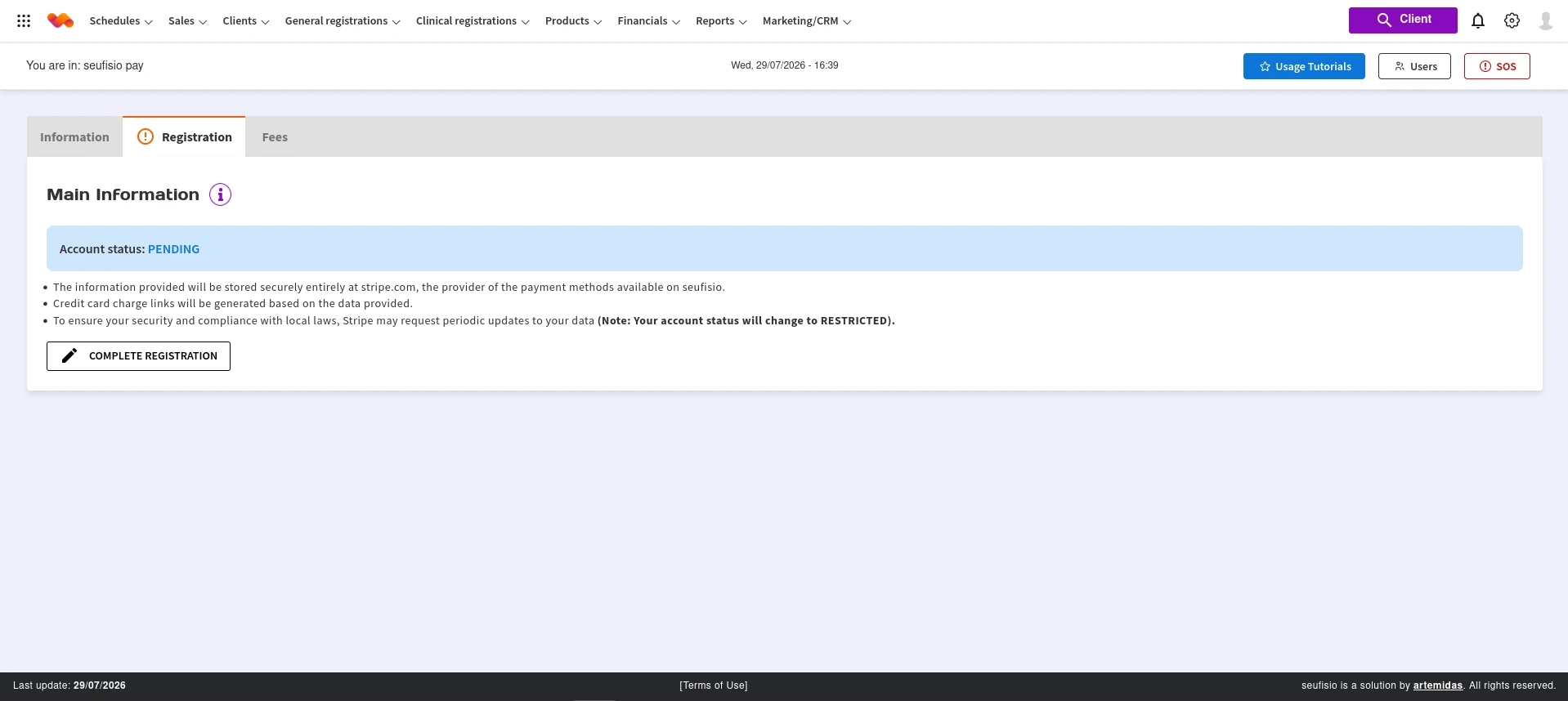
Na aba Registos, logo abaixo de Informações Principais, aparece a linha Situação da conta.
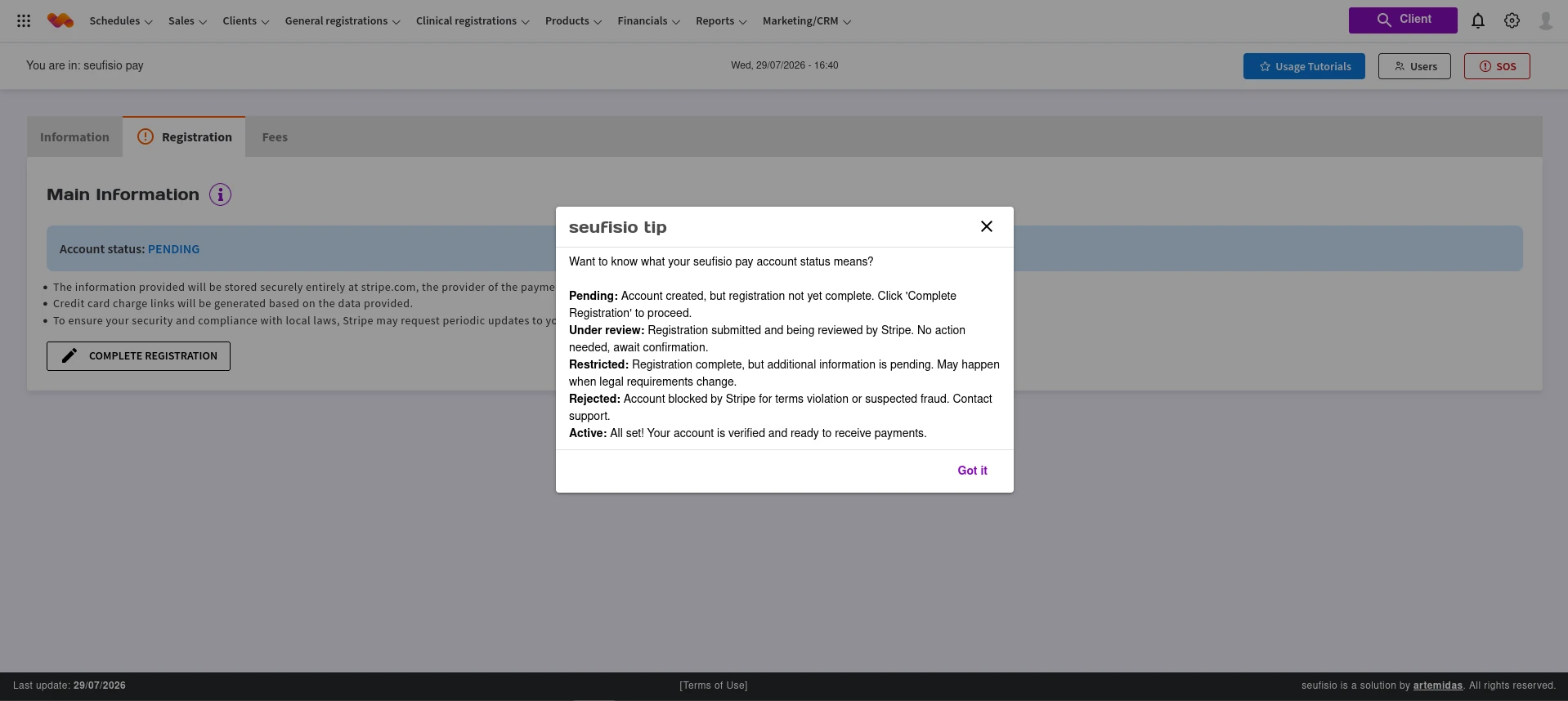
- Situação — O que significa — O que fazer
- PENDENTE — Conta criada, mas o registo no Stripe não foi concluído — Clicar em Concluir Registo e finalizar o preenchimento
- EM REVISÃO — Registo enviado e em análise pelo Stripe — Nada a fazer; aguardar a confirmação
- RESTRITA — Registo concluído, porém faltam informações complementares (acontece, por exemplo, quando mudam exigências legais) — Clicar em Ajustar Registo e regularizar
- REJEITADA — Conta bloqueada pelo Stripe (violação de termos ou suspeita de fraude) — Entrar em contato com o suporte
- ATIVA — Tudo certo: conta verificada e pronta para receber — Seguir para as configurações e começar a cobrar
1.4 Atualizar dados e logo da conta
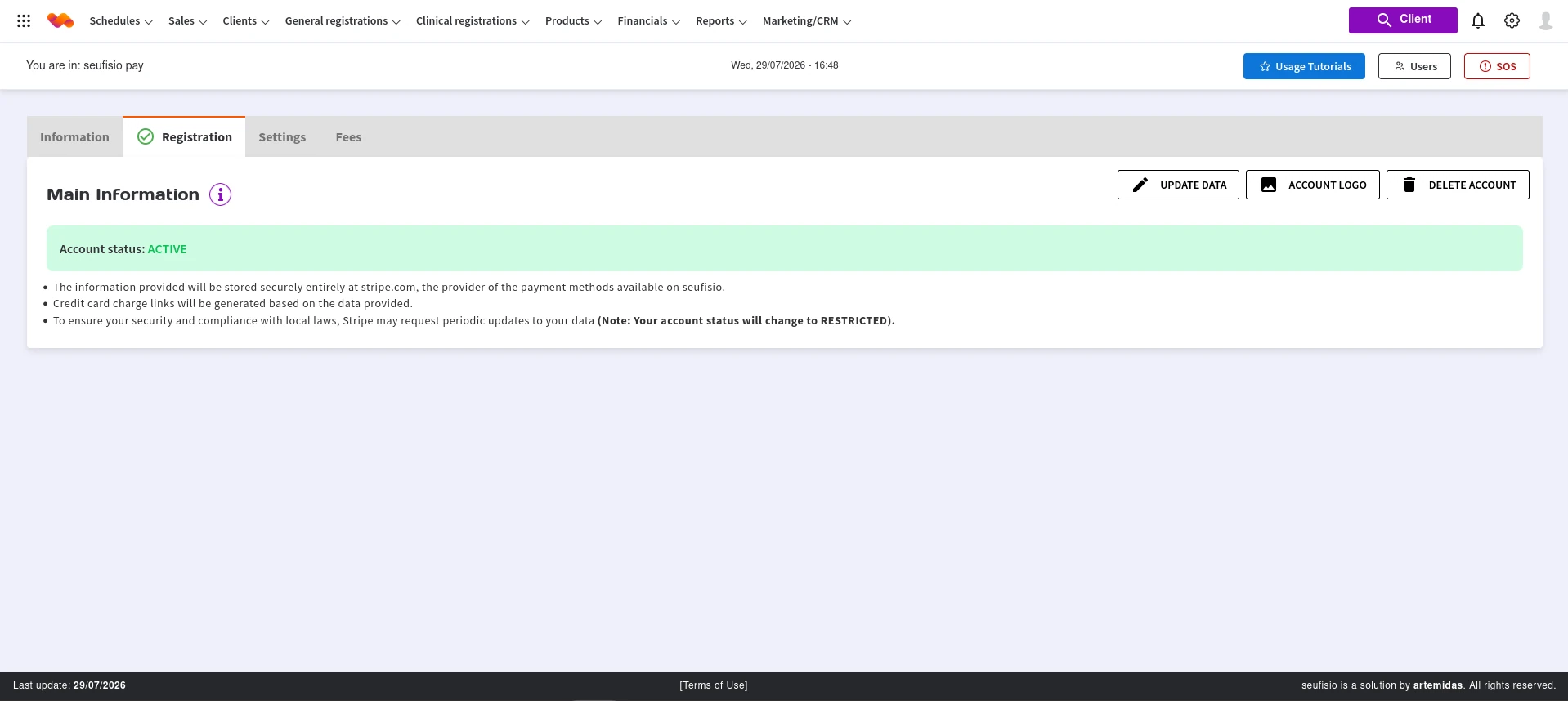
Com a conta Ativa, aparecem no canto superior direito da aba Registos:
- Atualizar dados — abre o Stripe para alterar dados cadastrais, endereço ou conta bancária;
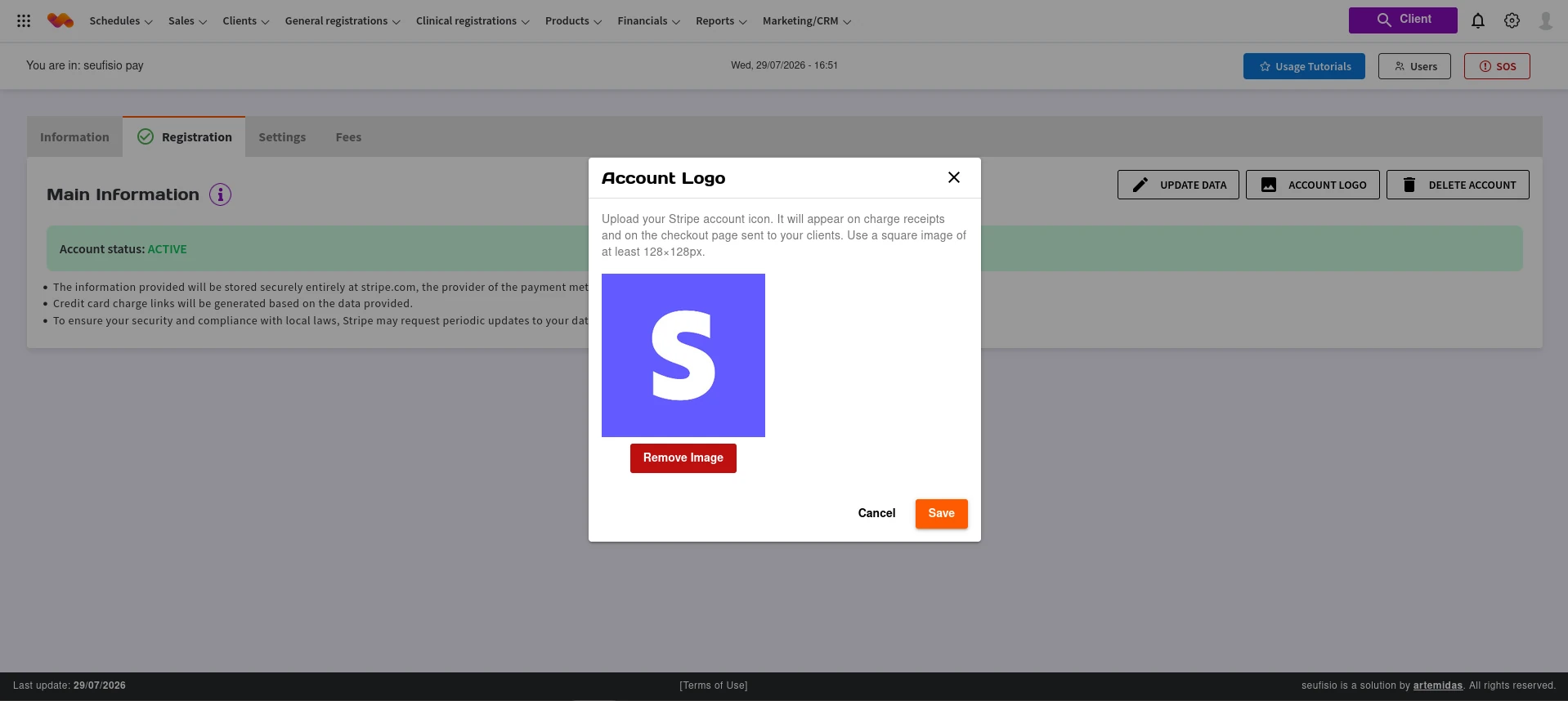
- Logo da Conta — envia a imagem que aparece nos recibos e na página de pagamento;
- Excluir Conta — encerra a integração (ver Parte 10 ).
Para enviar a logo:
- Clique em Logo da Conta.
- Selecione a imagem (quadrada, mínimo 128 × 128 pixels).
- Clique em Salvar.
1.5 Aba Configurações — cronograma de transferências
Define quando o dinheiro disponível vai automaticamente para a conta bancária da clínica.
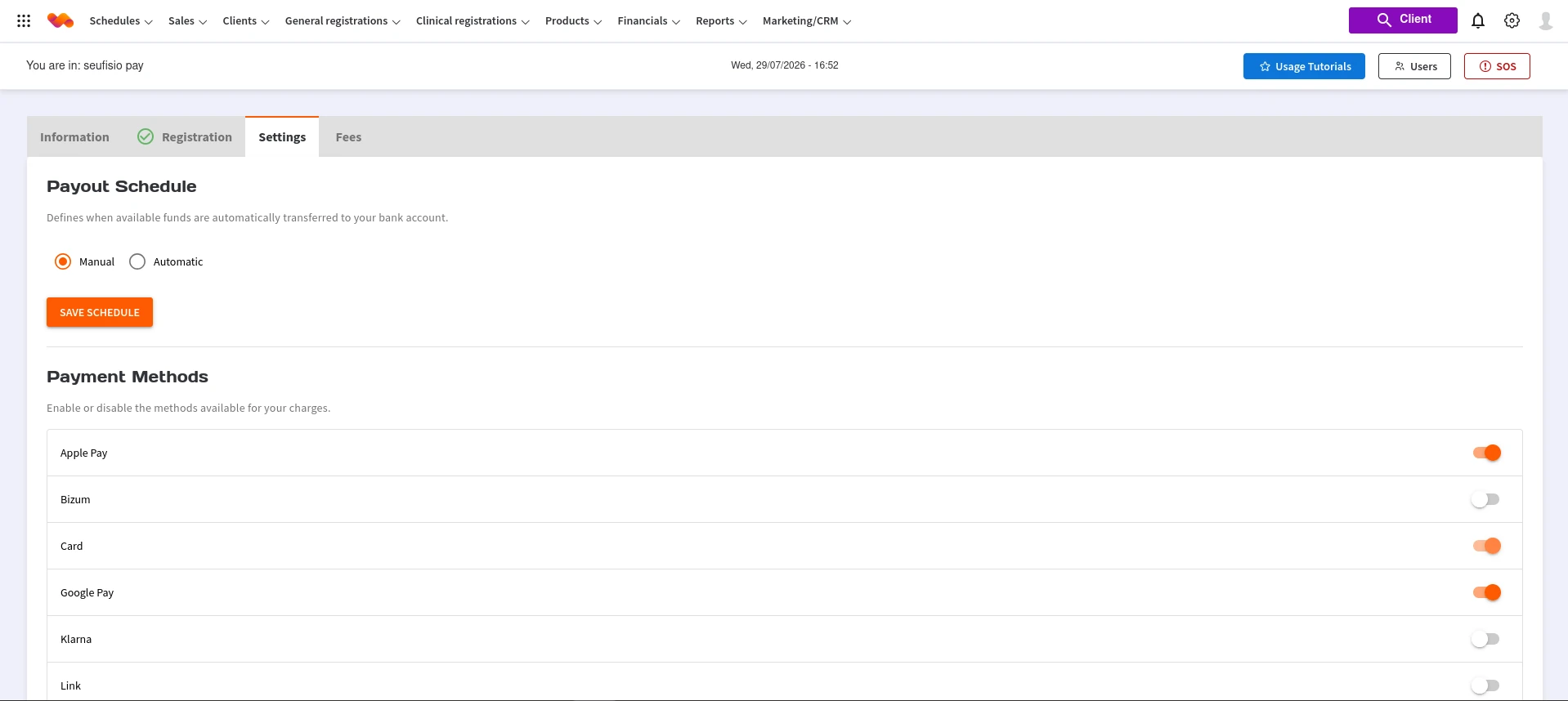
- Abra a aba Configurações.
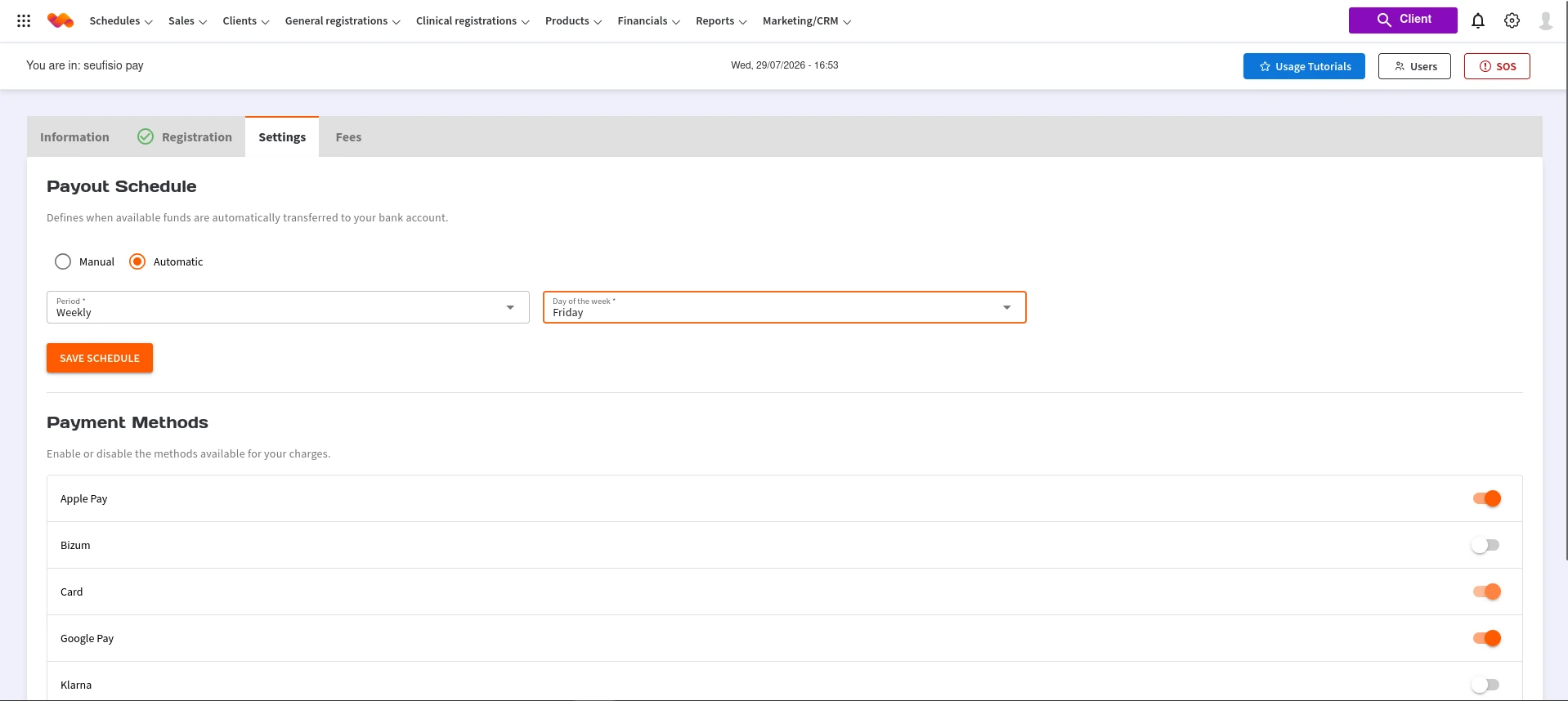
- Em Cronograma de Repasses, escolha:
- Manual — nada é transferido sozinho; a clínica solicita o resgate quando quiser; - Automático — escolha o Período: *Diário*, *Semanal* (com o dia da semana) ou *Mensal* (com o dia do mês).
- Clique em Salvar calendário.
1.6 Aba Configurações — métodos de pagamento aceites
Na mesma aba, mais abaixo, está a lista Métodos de Pagamento com uma chave (liga/desliga) para cada meio disponível no país da clínica.
- País da clínica — Meios que podem aparecer
- Portugal — Cartão, Apple Pay, Google Pay, Link, Klarna, Débito SEPA, MB WAY, Multibanco
- Espanha — Cartão, Apple Pay, Google Pay, Link, Klarna, Débito SEPA, Bizum
Para ativar ou desativar, basta clicar na chave do método. A alteração vale para as próximas cobranças.
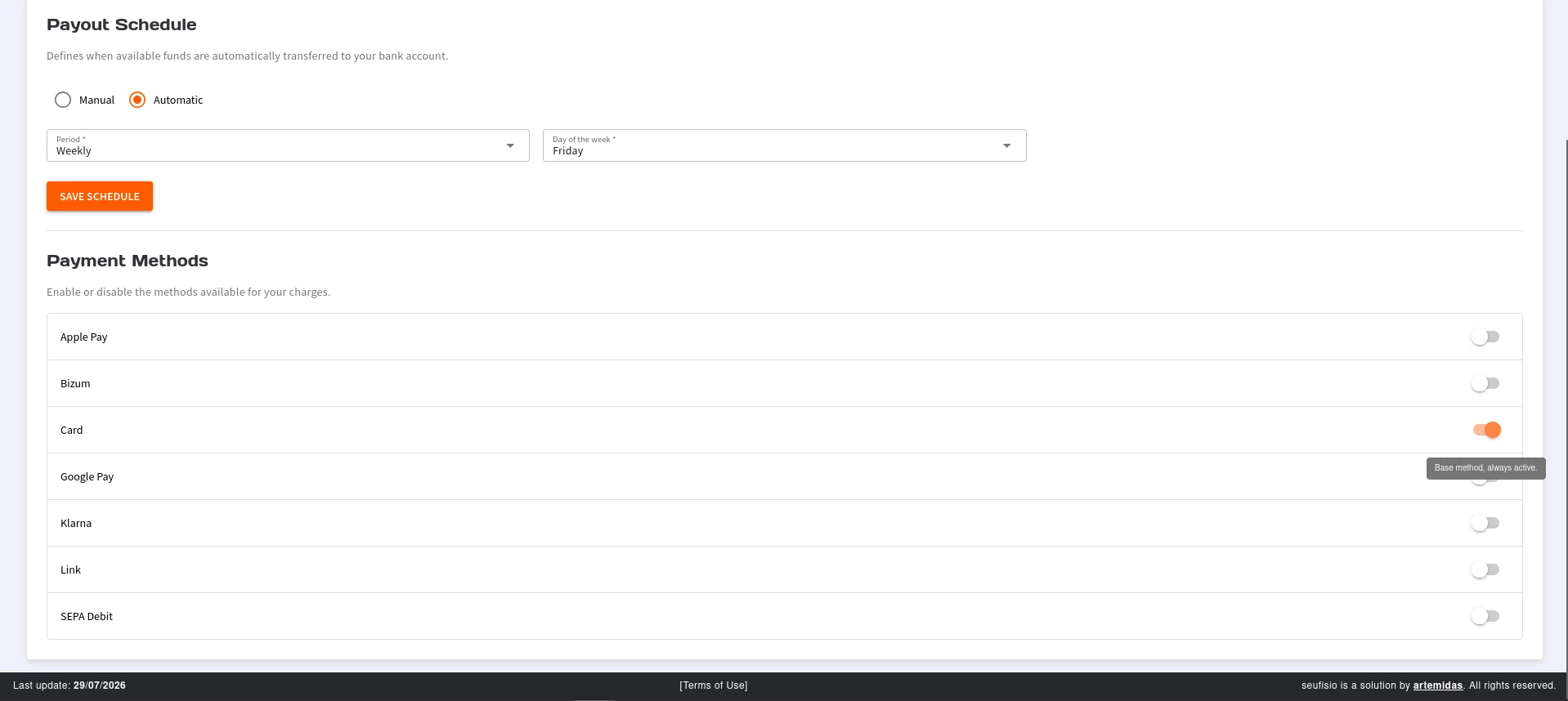
- Cartão nunca pode ser desativado — é o método base.
- Se ao ativar um método aparecer aviso de erro, geralmente há pendência no registo do Stripe (situação Restrita ) ou o método ainda não foi habilitado para a conta. Regularize o registo e tente de novo.
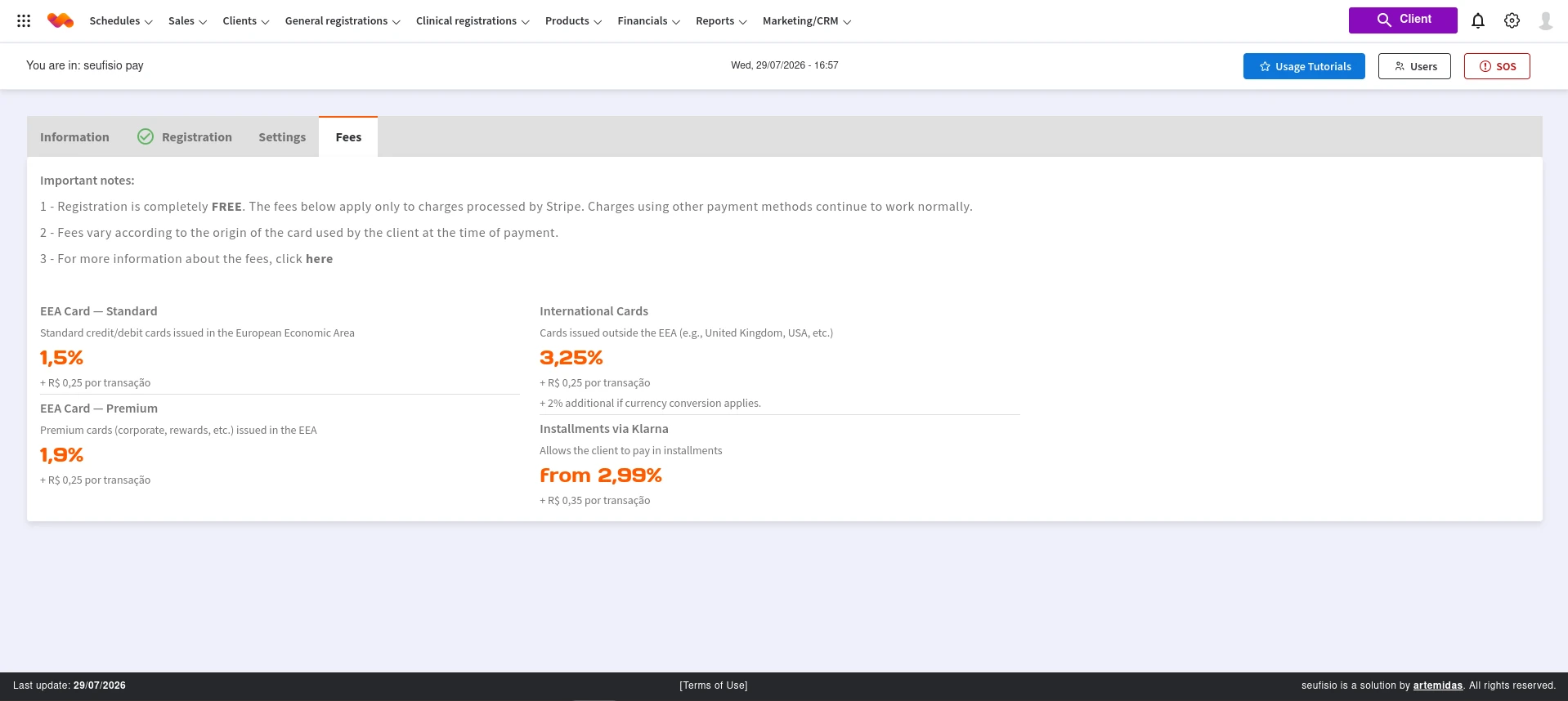
1.7 Aba Taxas
Mostra as taxas de processamento. Os valores são definidos e cobrados pelo Stripe — o seufisio não altera nem negocia taxas individualmente.
Este artigo foi útil?