
tutorial
Parte 6. Consulta e acompanhamento das cobranças
Etiqueta — Significado · Ag. Pagamento — Link gerado, aguardando o cliente pagar · Processando — Pagamento em análise/liquidação
Atualizado: 29/07/2026
2 min de leitura
6.1 Etiquetas na lista de Contas a Receber
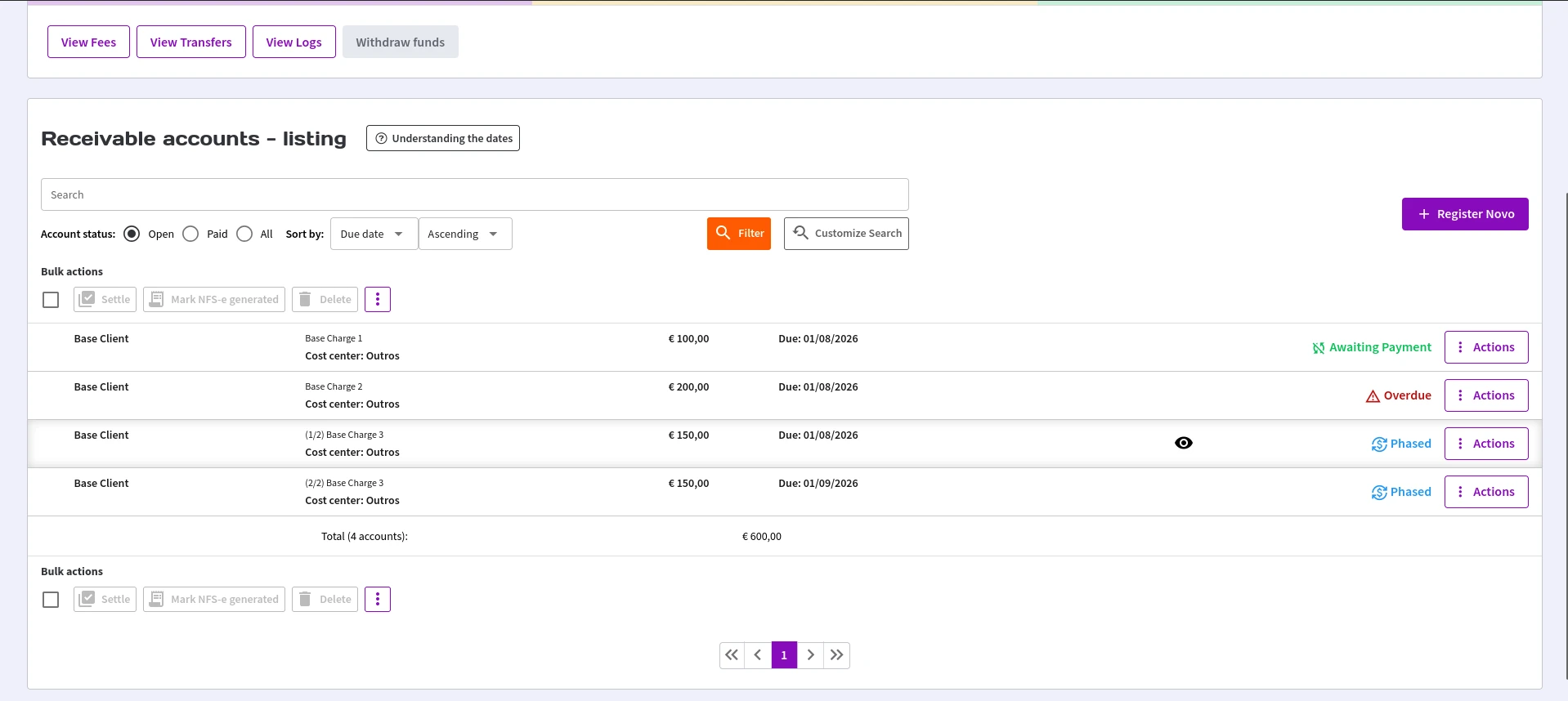
Cada conta mostra o estado da cobrança:
- Etiqueta — Significado
- Ag. Pagamento — Link gerado, aguardando o cliente pagar
- Processando — Pagamento em análise/liquidação
- Pagamento Recusado — A tentativa de pagamento falhou
- Vencido — Passou da data de vencimento sem pagamento
- Faseado — Parcela de pagamento faseado, será cobrada automaticamente no vencimento
- Agendado — Pagamento agendado, será cobrado automaticamente na data
- Pag. Falhou — Falha na cobrança automática — exige ação da clínica
6.2 Recibo do pagamento
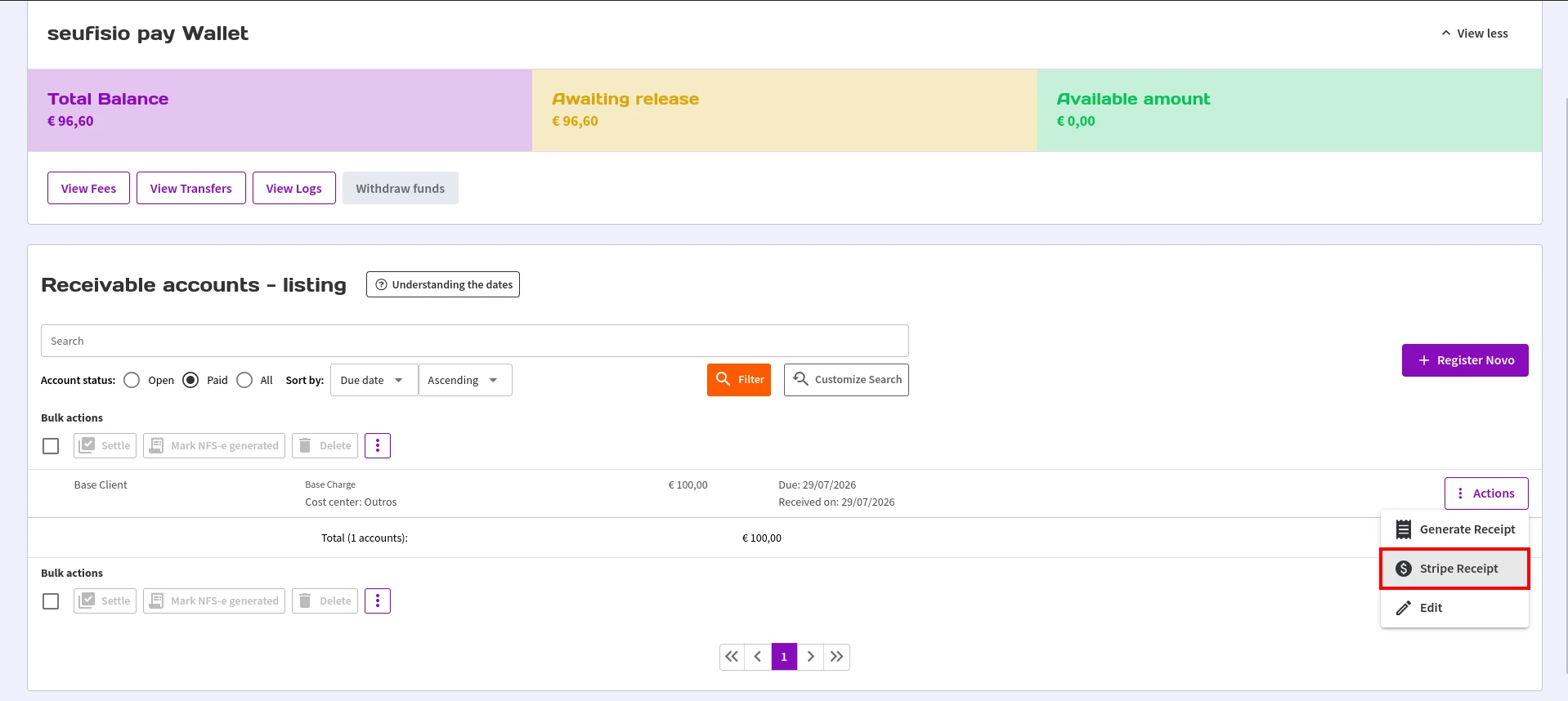
- Na conta paga por link (checkout), clique em Ações.
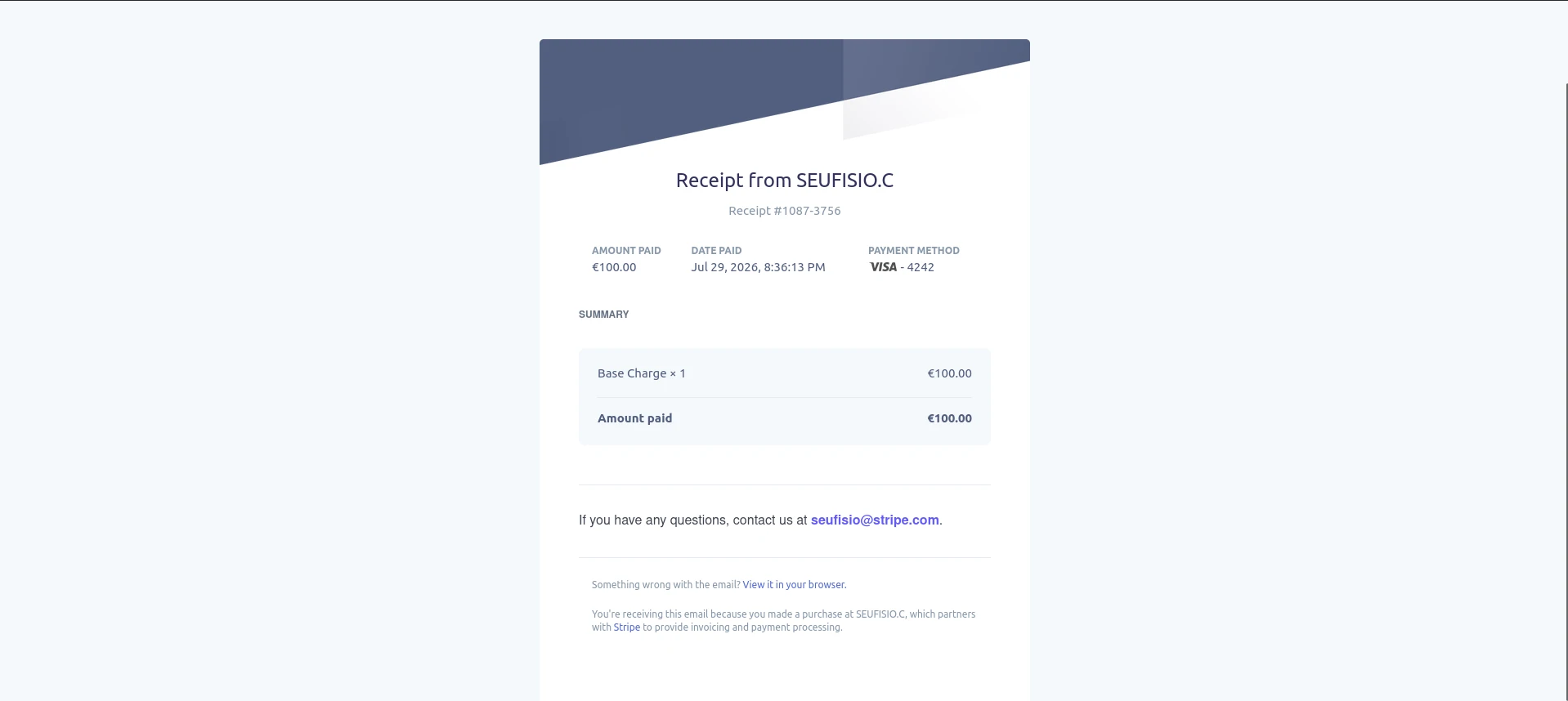
- Clique em Recibo Stripe — o comprovante oficial abre em nova aba.
6.3 Acompanhar um pagamento faseado ou agendado
- Na conta a receber correspondente, clique em Ações.
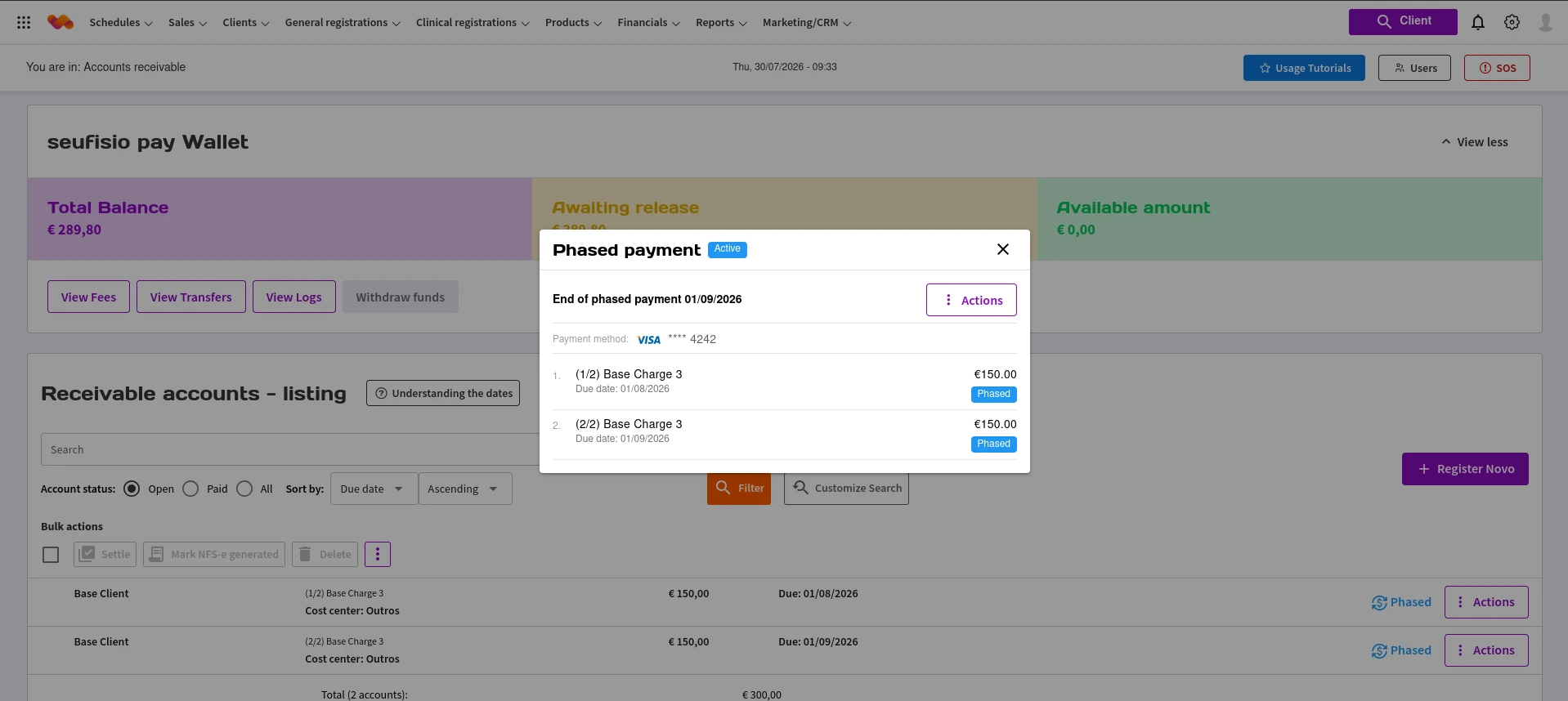
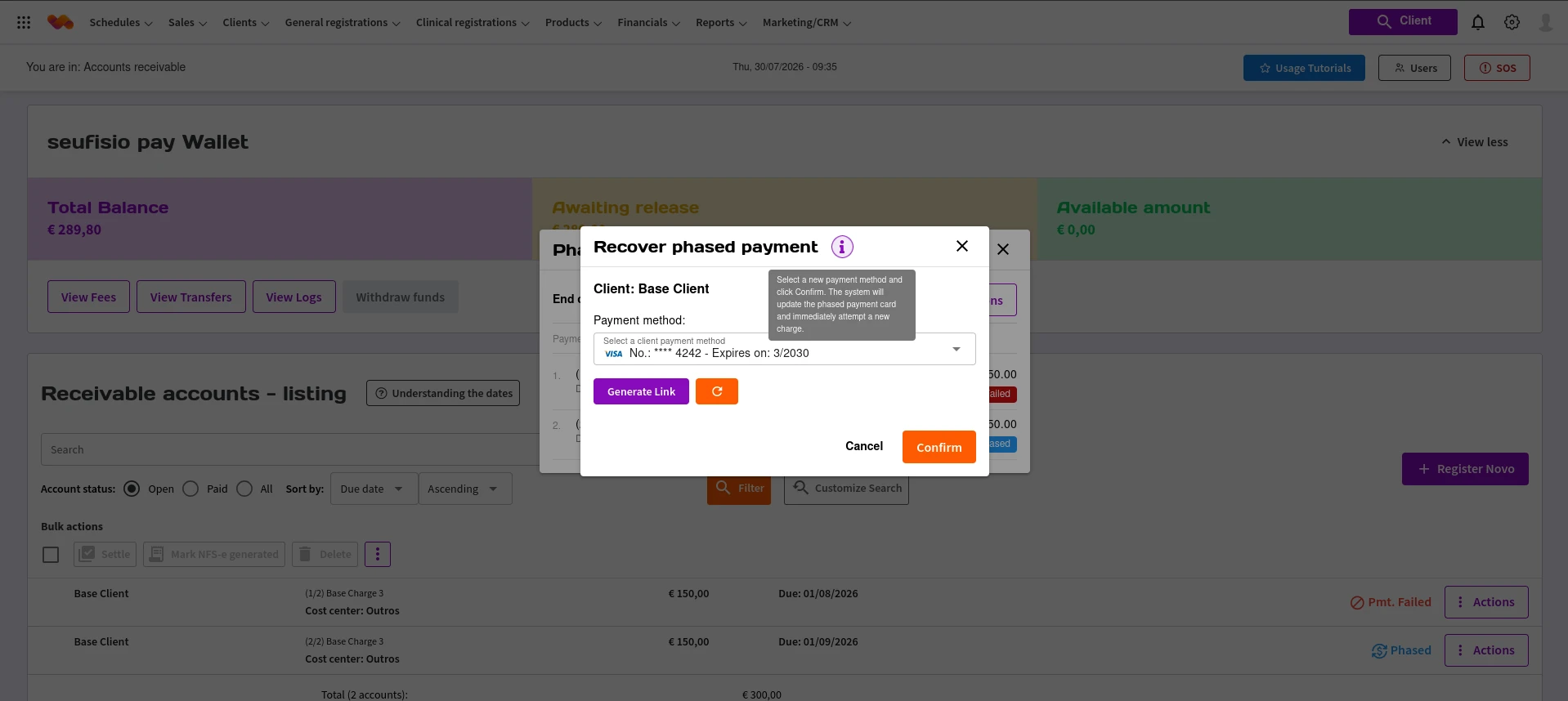
- Clique em Visualizar pagamento faseado (ou Visualizar pagamento ).
A janela mostra:
- A situação geral: Ativa, Em atraso, Concluída ou Cancelada;
- A data da última parcela (fim do faseado) ou o dia do pagamento;
- O método de pagamento usado (bandeira e últimos dígitos);
- A lista de parcelas, com título, vencimento, data de pagamento, valor e situação de cada uma.
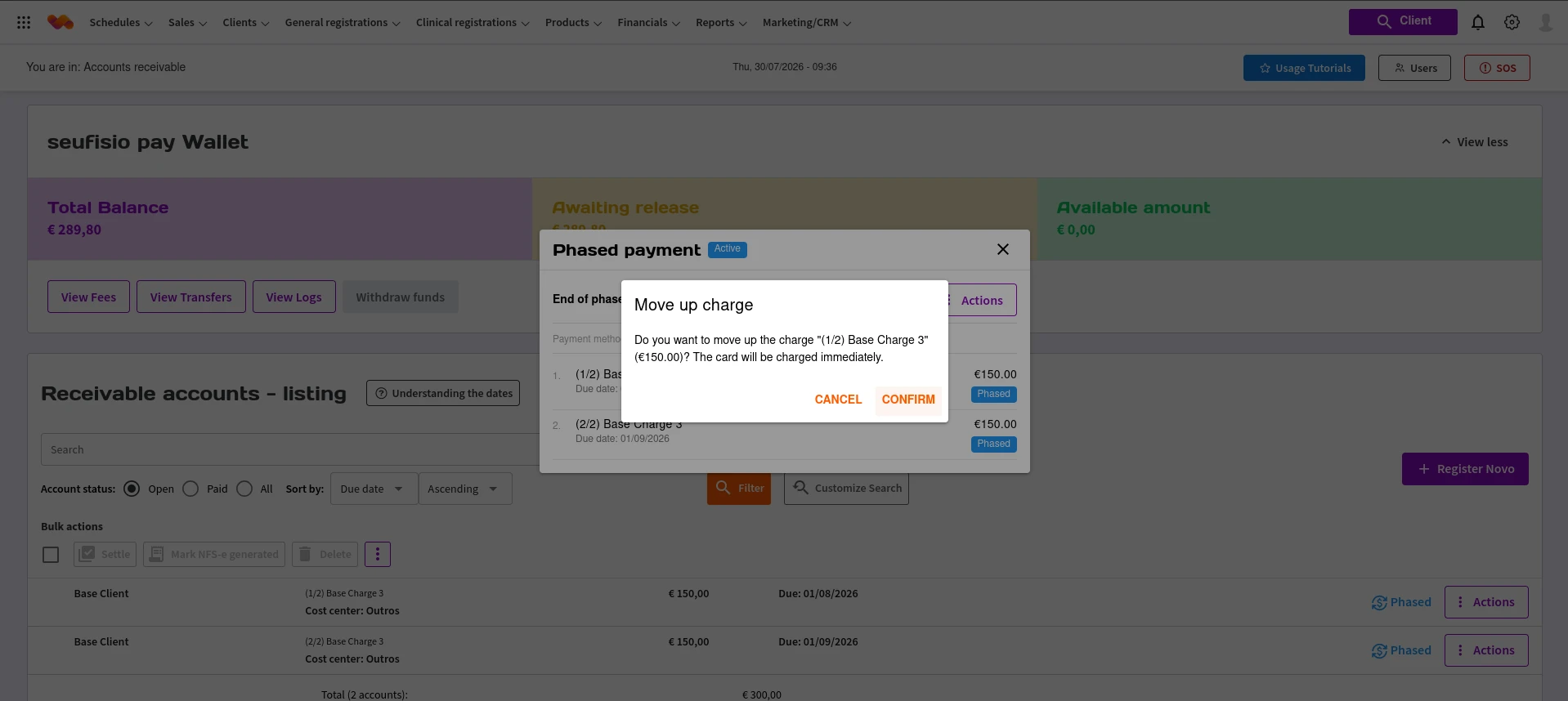
No botão Ações dessa janela estão disponíveis (conforme a situação):
- Ação — Quando aparece — O que faz
- Recuperar pagamento faseado / pagamento — Existe parcela com falha (situação Em atraso) — Troca o método de pagamento e tenta cobrar imediatamente
- Alterar método de pagamento — Situação Ativa — Passa as próximas cobranças para outro método (precisa ser diferente do atual)
- Antecipar próxima cobrança — Faseado ativo com parcela pendente — Cobra agora a próxima parcela
- Cancelar pagamento faseado / pagamento — Ativa ou Em atraso — Cancela a recorrência e todas as parcelas não pagas
6.4 Reenviar, regerar e cancelar uma cobrança por link
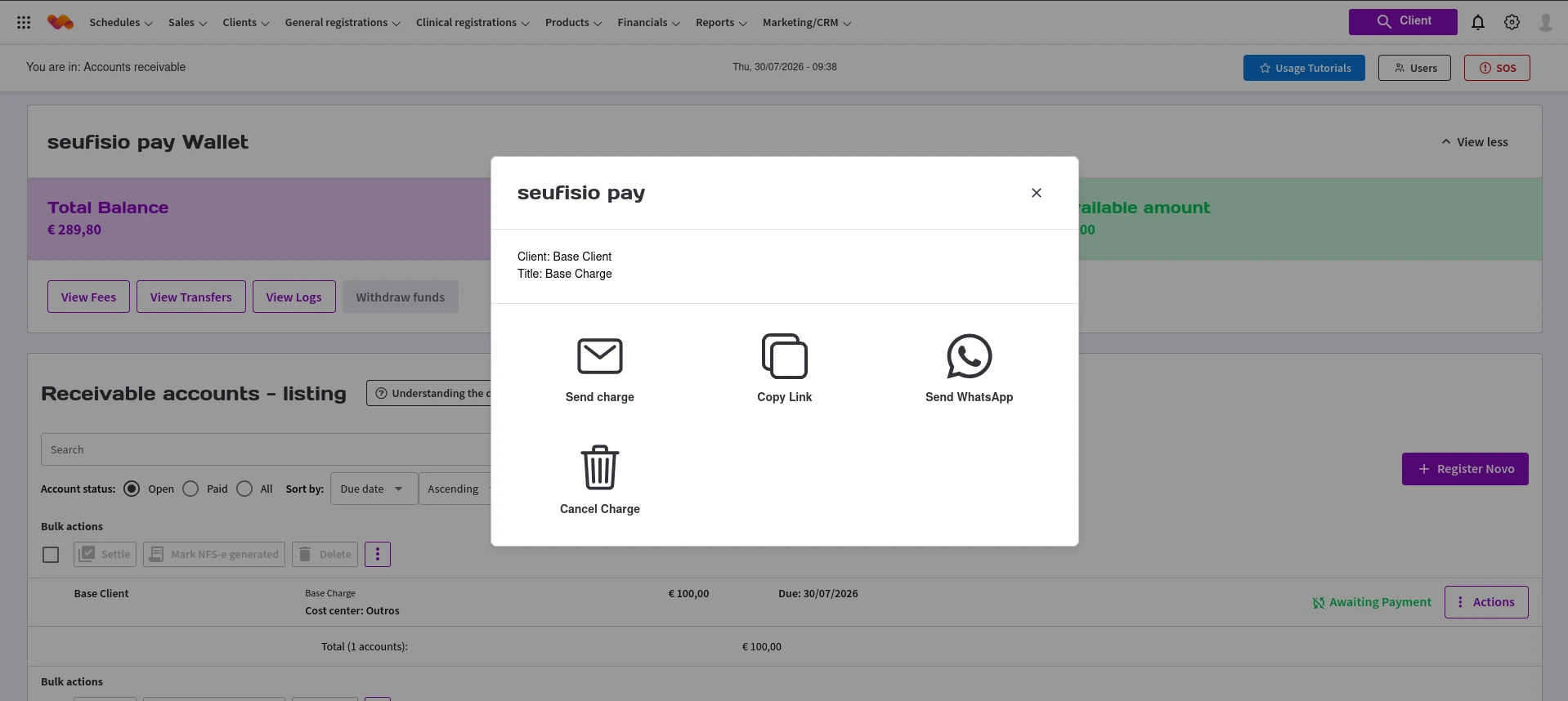
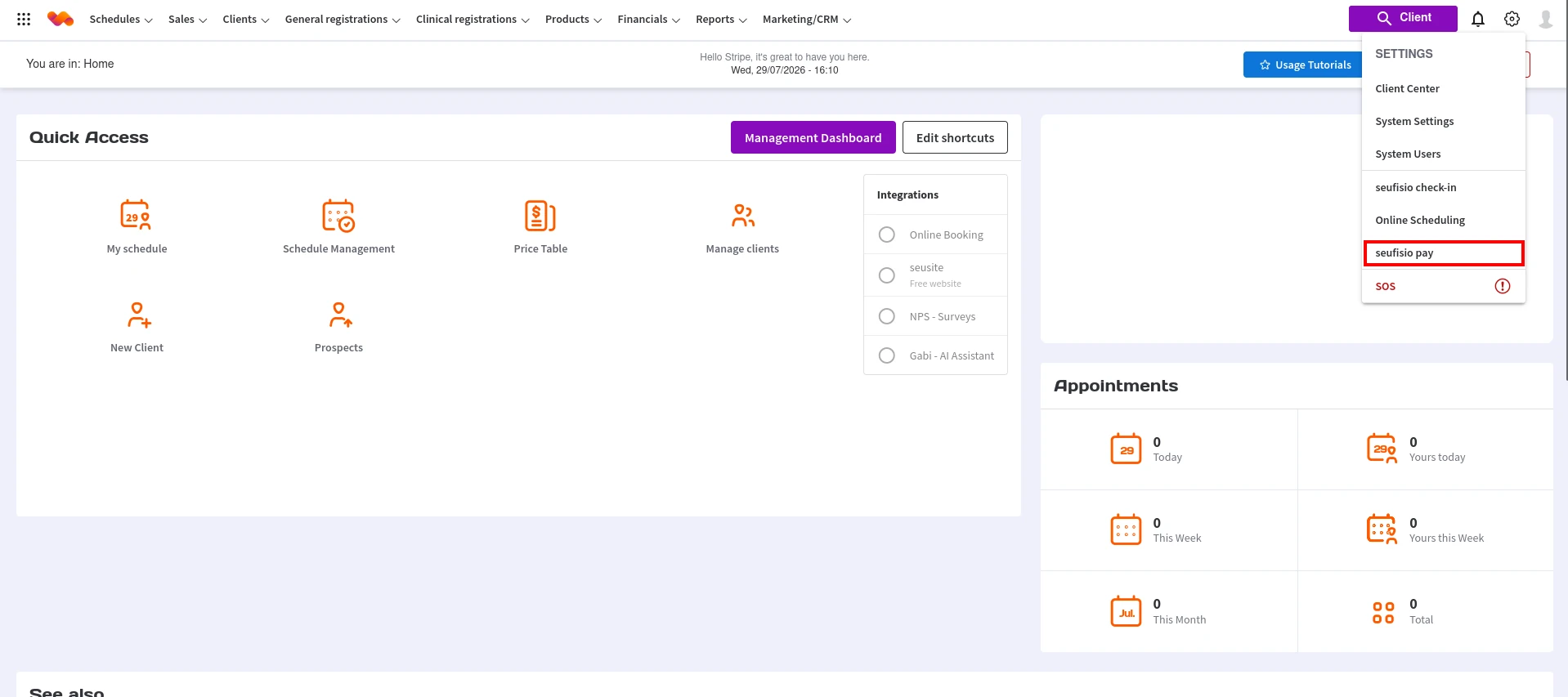
- Na conta com cobrança por link, clique em Ações → seufisio pay ações.
- Escolha:
- Botão — Quando está disponível — O que faz
- Enviar cobrança — Cobrança em aberto e dentro do vencimento — Reenvia o link por email
- Copiar Link — Sempre — Copia o endereço da cobrança
- Enviar Whatsapp — Cobrança em aberto e cliente com telefone — Abre o WhatsApp com a mensagem pronta
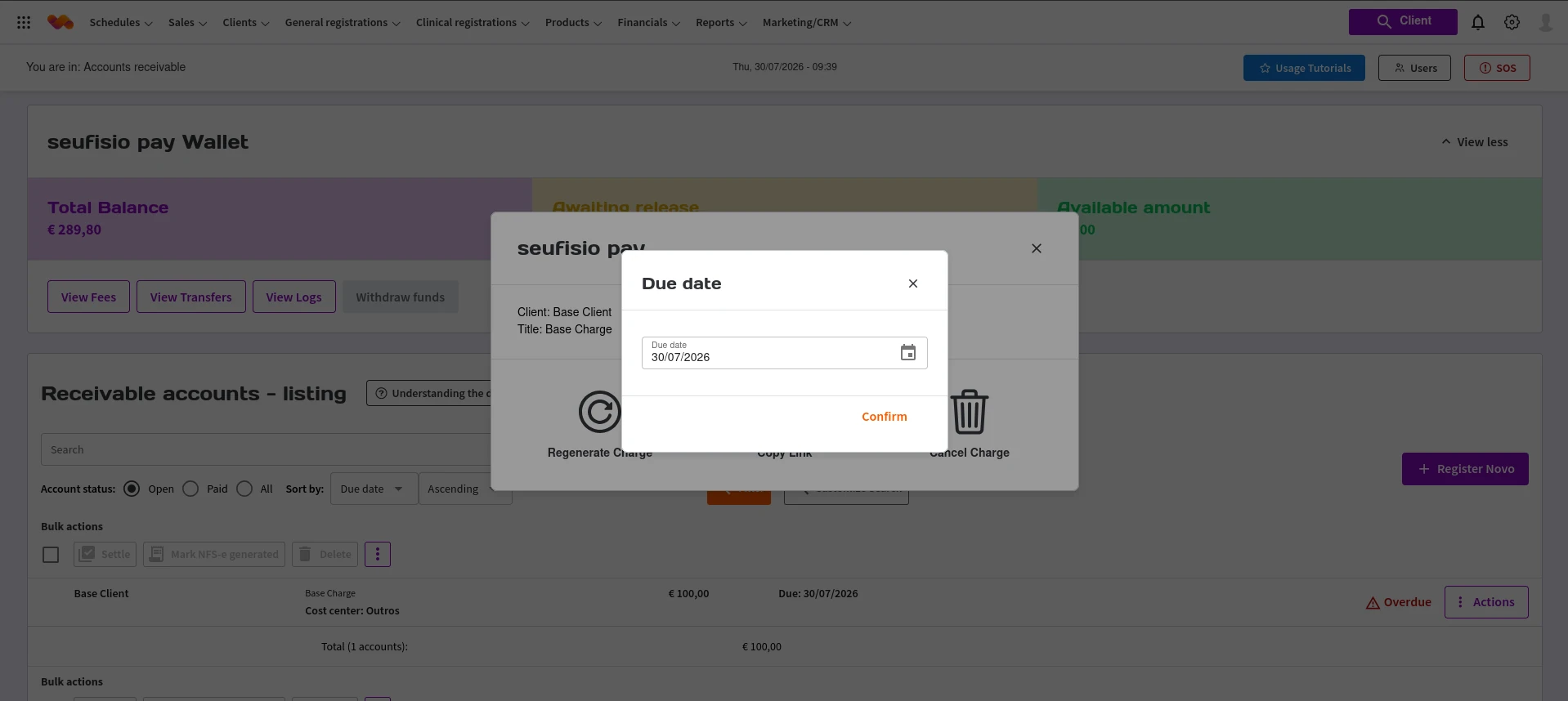
- Regerar Cobrança — Cobrança vencida, recusada ou expirada — Cancela a antiga e cria uma nova, com nova data e link
- Cancelar Cobrança — Cobrança em aberto — Cancela a cobrança e libera a conta a receber
- Ao escolher Regerar Cobrança, informe a nova Data de vencimento e confirme.
Este artigo foi útil?