
Ativar a Cobrança Automática e cobrar sessões avulsas com Stripe
Passo a passo para ligar o Stripe através da Cobrança Automática e emitir cobranças online de sessões avulsas.
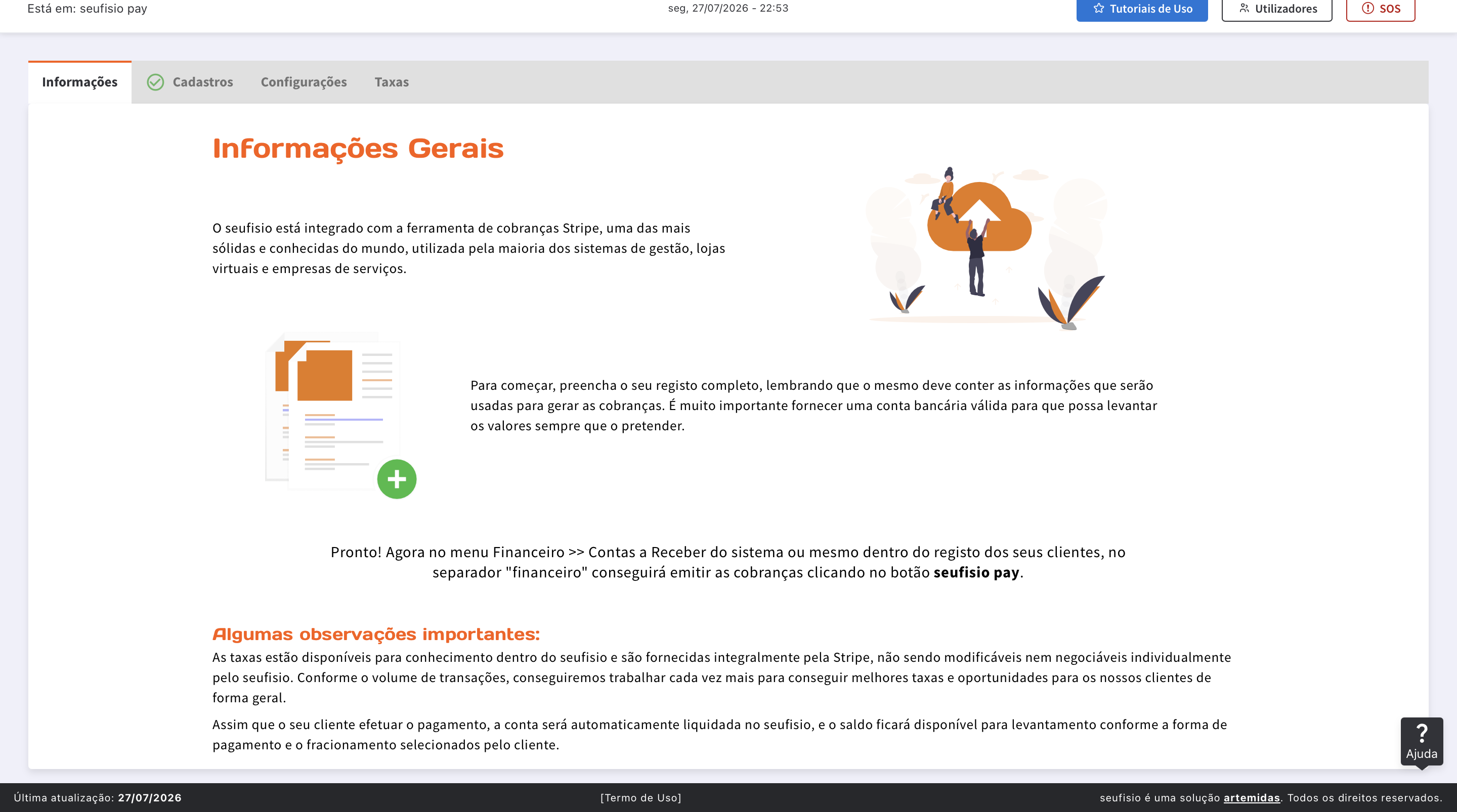
O seufisio pay é a forma mais rápida de aceitar pagamentos online no seufisio em Portugal e Espanha, usando o Stripe como processador. Depois de ativado, pode gerar cobranças de sessões avulsas ou pacotes diretamente a partir da agenda e enviá-las ao cliente por link.
A funcionalidade chama-se agora “Cobrança Automática”. Algumas imagens deste tutorial ainda mostram o nome anterior, “seufisio pay”; o funcionamento é o mesmo.
Disponível para clínicas com sede em Portugal ou Espanha. Requer conta Stripe (é criada durante o processo).
1. Confirmar dados da clínica
Antes de ligar o Stripe, garanta que os dados de faturação da clínica estão corretos, porque serão sincronizados com a conta Stripe.
- 1
Aceder ao menu
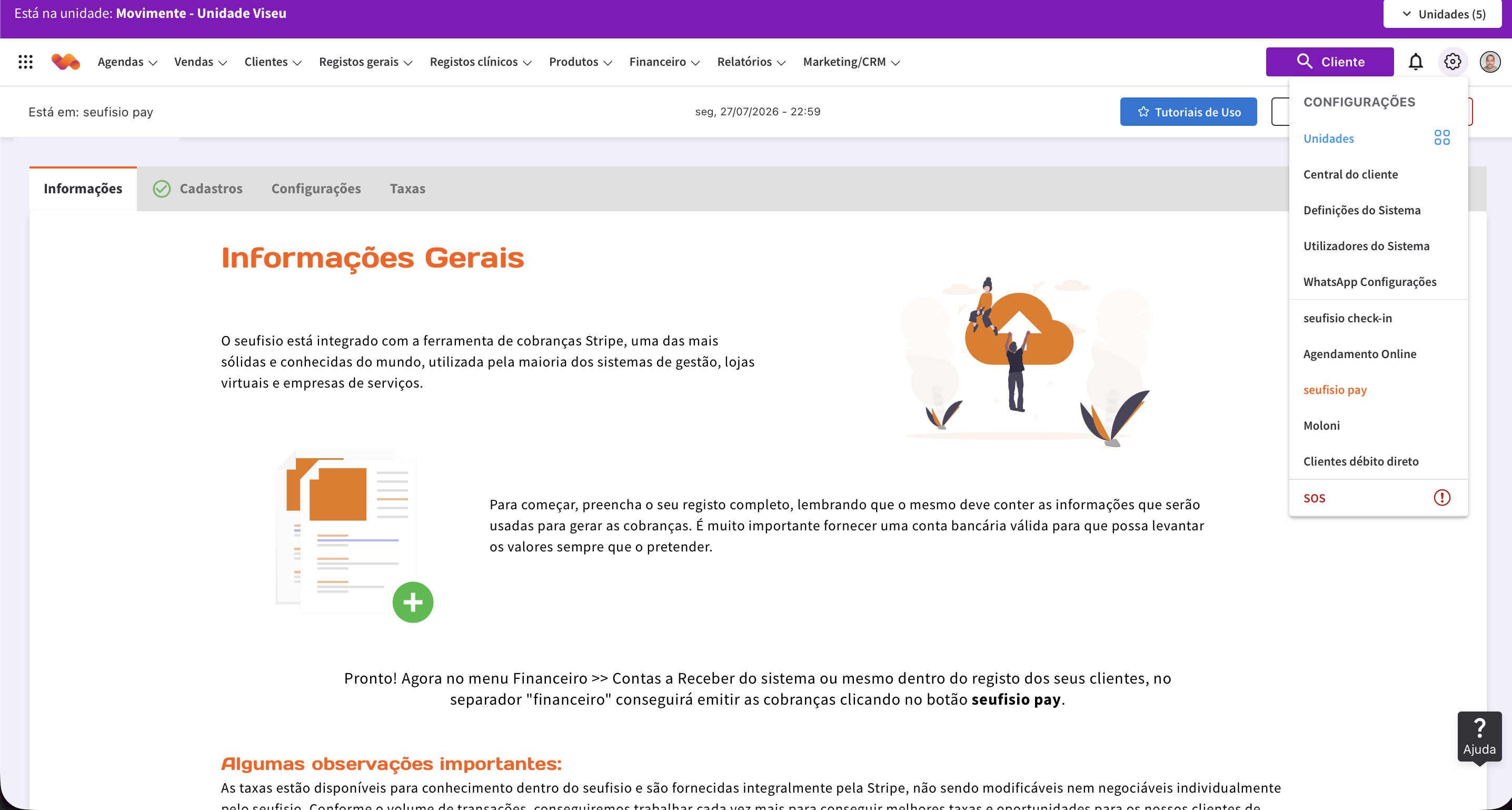
No menu lateral do seufisio, abra Configurações.
- 2
Abrir Cadastros
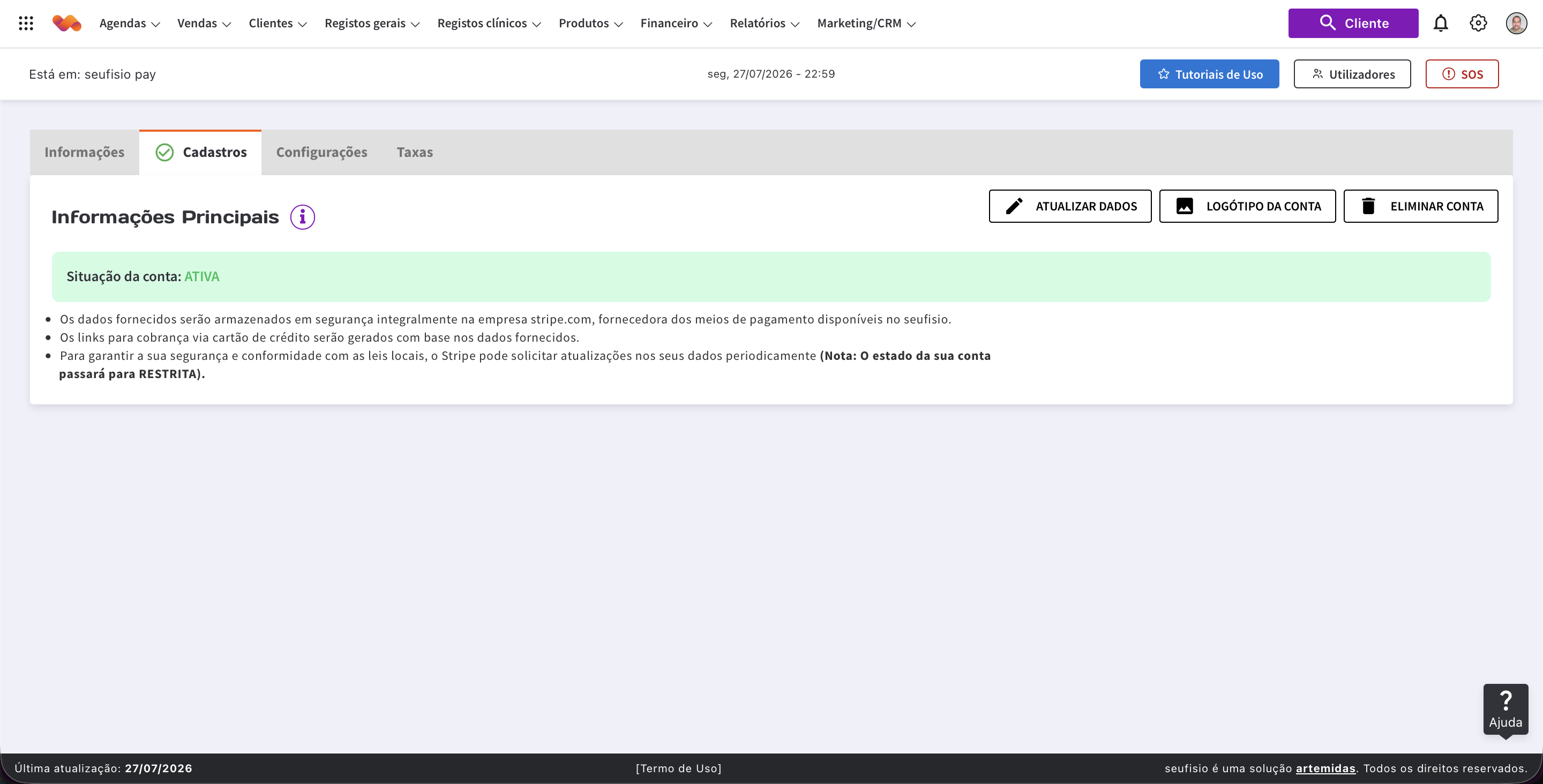
Dentro de Configurações, clique em Cadastros → Dados da clínica.
- 3
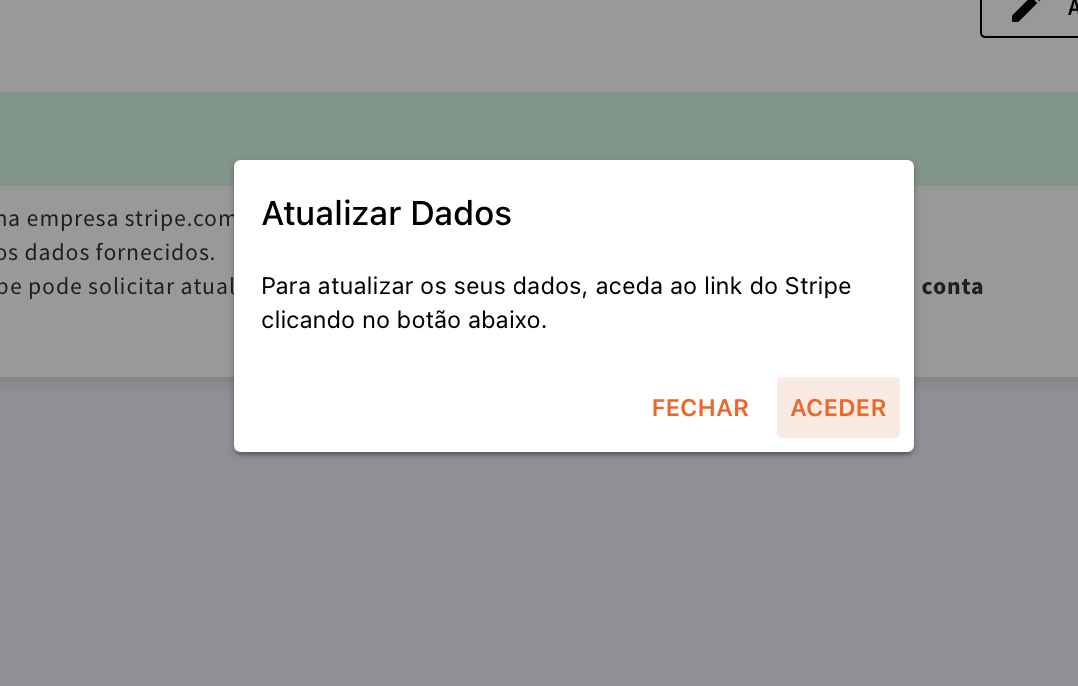
Rever e atualizar
Confirme NIF/CIF, morada, telefone e email. Estes dados aparecerão nos comprovativos enviados ao cliente.
2. Ativar o seufisio pay e ligar o Stripe
Com os dados atualizados, ative o seufisio pay para abrir o assistente Stripe Connect. Se ainda não tem conta, o Stripe cria uma para si durante o fluxo.
- 1
Abrir seufisio pay
Em Configurações → seufisio pay, clique em Ativar.
- 2
Autenticar no Stripe
Será redirecionado para o Stripe Connect. Inicie sessão ou crie uma conta nova com o email da clínica.
- 3
Preencher dados legais
Complete os campos exigidos pelo Stripe: representante legal, IBAN, comprovativo de identidade e documento fiscal (NIF em Portugal, NIF/CIF em Espanha).
- 4
Regressar ao seufisio
No fim, o Stripe devolve-o ao seufisio e a conta fica marcada como ligada.
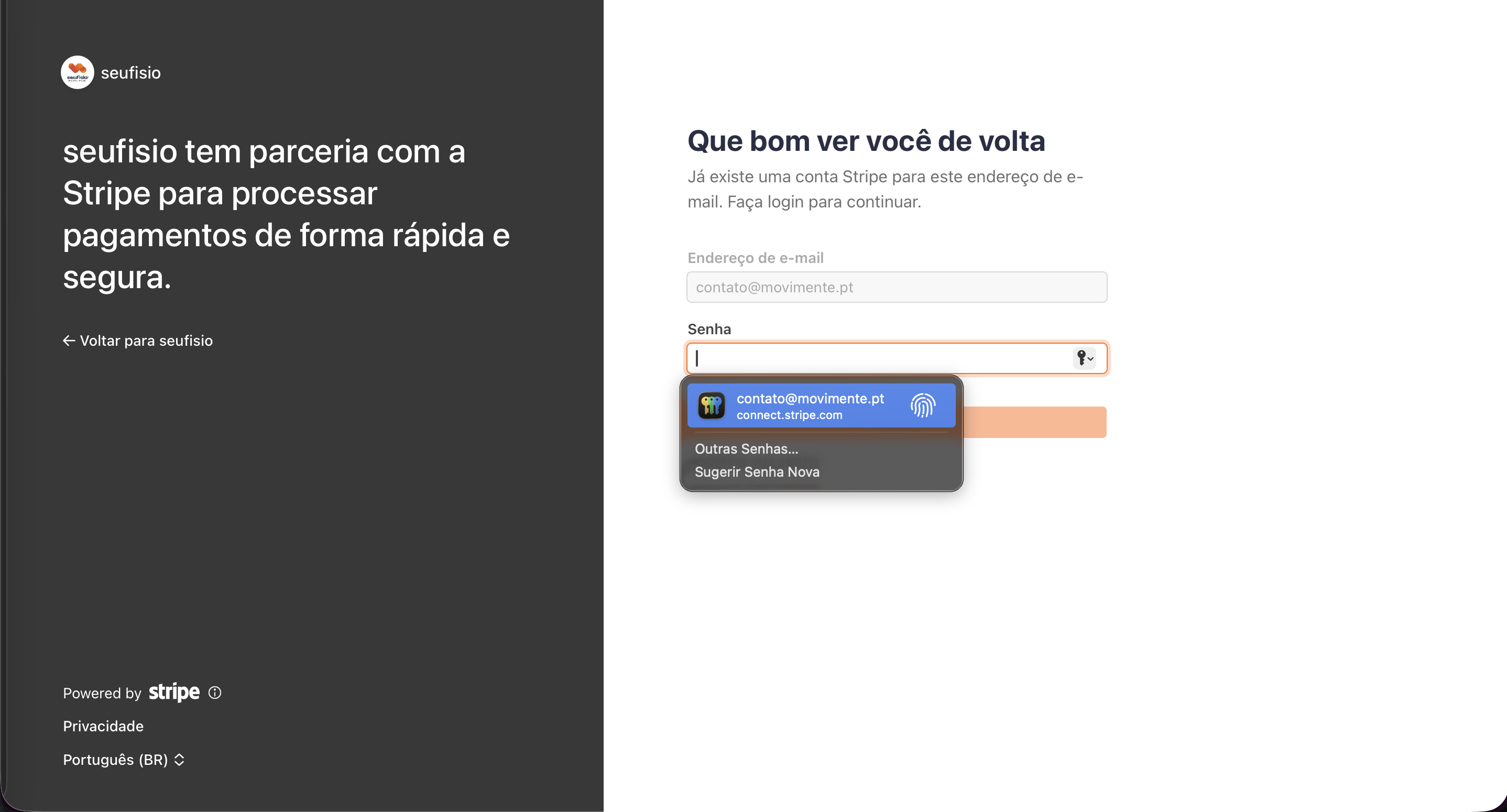
Enquanto o Stripe não terminar a verificação (habitualmente 1 a 2 dias úteis), pode receber pagamentos em modo teste mas as transferências para o IBAN ficam retidas.
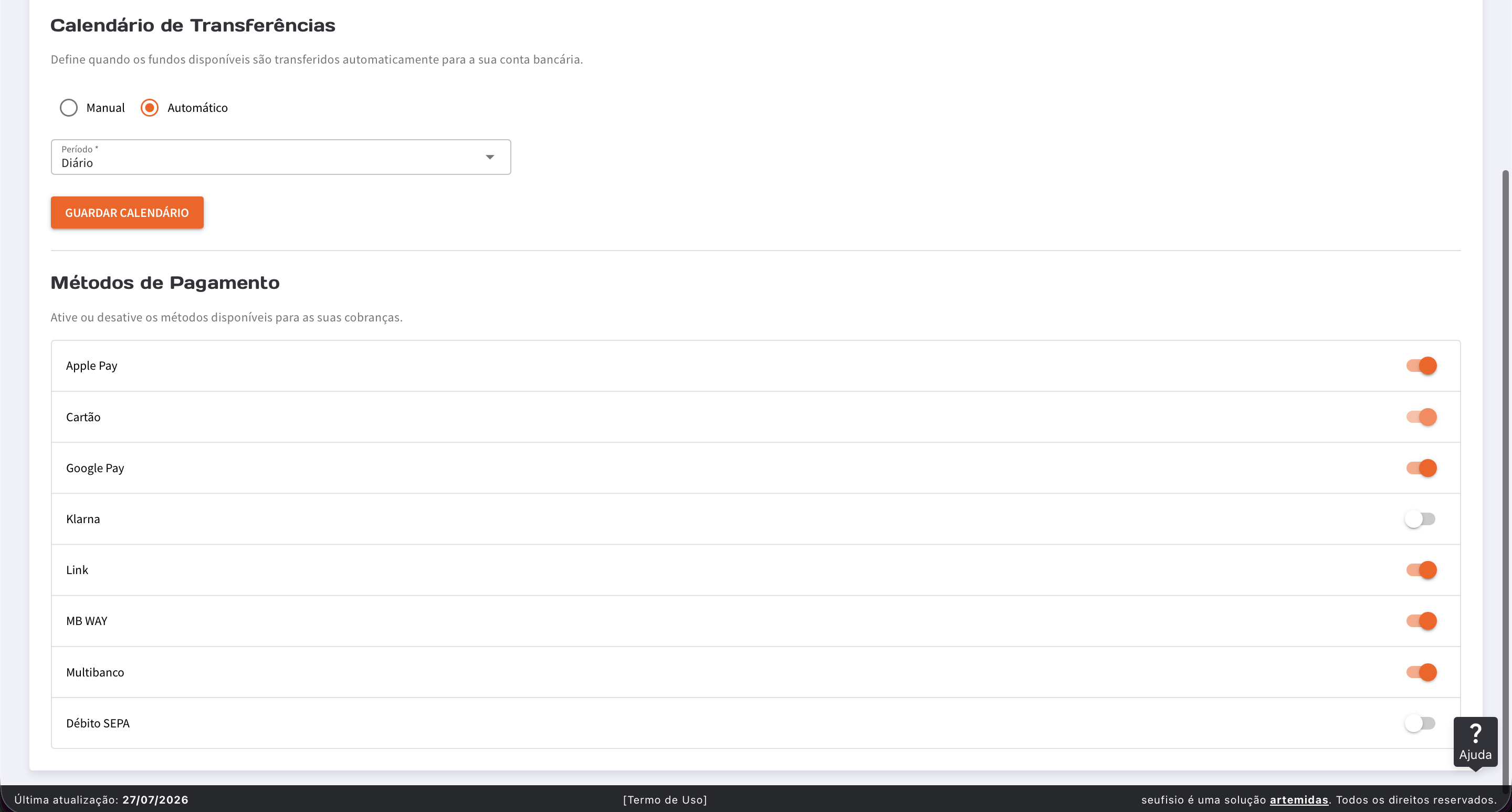
3. Escolher os métodos de pagamento aceites
Depois de ligado, defina quais métodos ficam disponíveis nas cobranças enviadas aos clientes. As opções dependem do país da sua conta Stripe.
- Cartão de crédito e débito (Visa, Mastercard) — Portugal e Espanha.
- Multibanco — apenas Portugal.
- Bizum — apenas Espanha.
- Apple Pay e Google Pay — Portugal e Espanha, se ativos na conta Stripe.
4. Gerar uma cobrança avulsa a partir da agenda
Uma cobrança avulsa é usada para sessões pontuais que não estão associadas a um pacote ou contrato. Emite-se diretamente da marcação.
- 1
Abrir a marcação
Na agenda, clique na marcação que deseja cobrar.
- 2
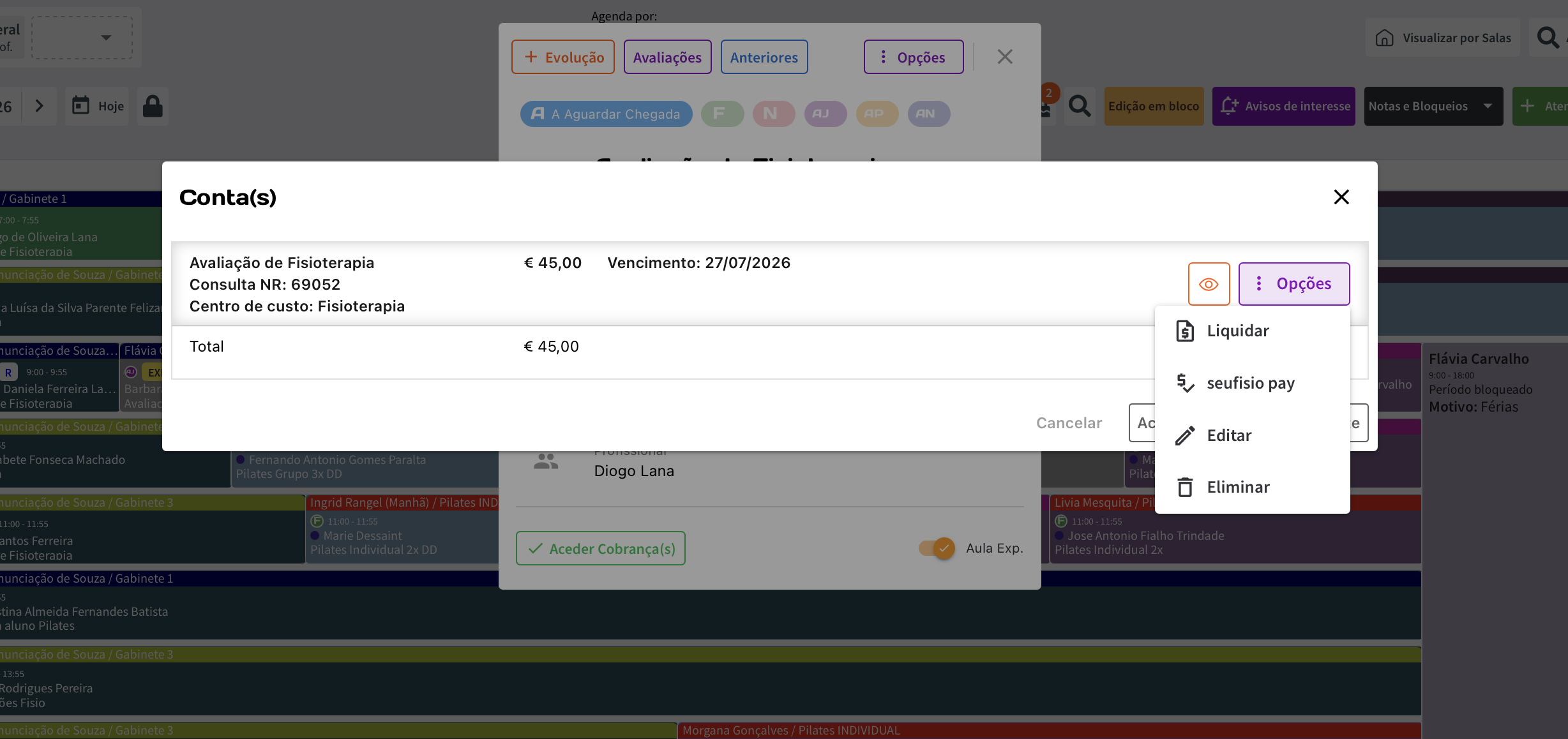
Gerar cobrança
No painel lateral da marcação, clique em Gerar cobrança e escolha seufisio pay.
- 3
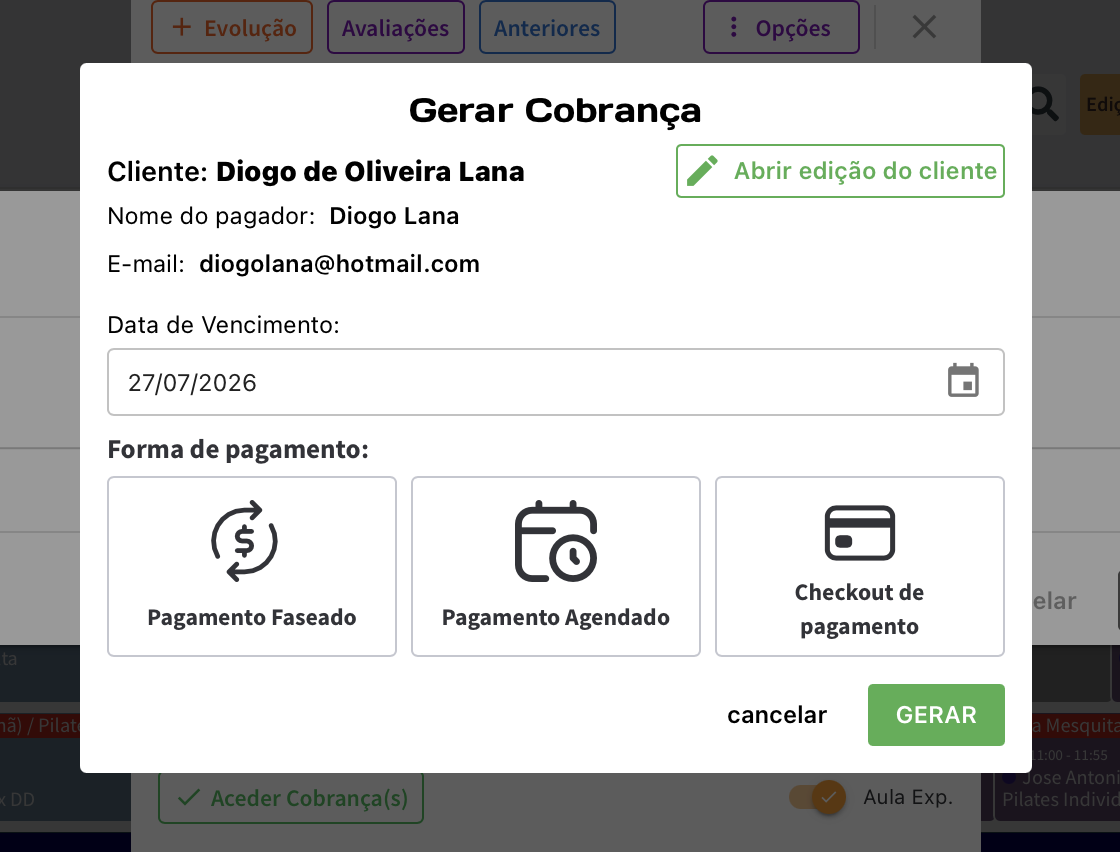
Rever valor e serviço
Confirme o serviço, o valor e, se necessário, adicione um desconto ou uma nota para o cliente.
- 4
Confirmar e enviar
Ao confirmar, o seufisio cria a cobrança e disponibiliza o link de pagamento.
5. Enviar o link ao cliente e acompanhar o pagamento
Após emitir a cobrança, partilhe o link com o cliente. Pode copiá-lo ou enviá-lo automaticamente por email ou WhatsApp, quando estas comunicações estão ativas na clínica.
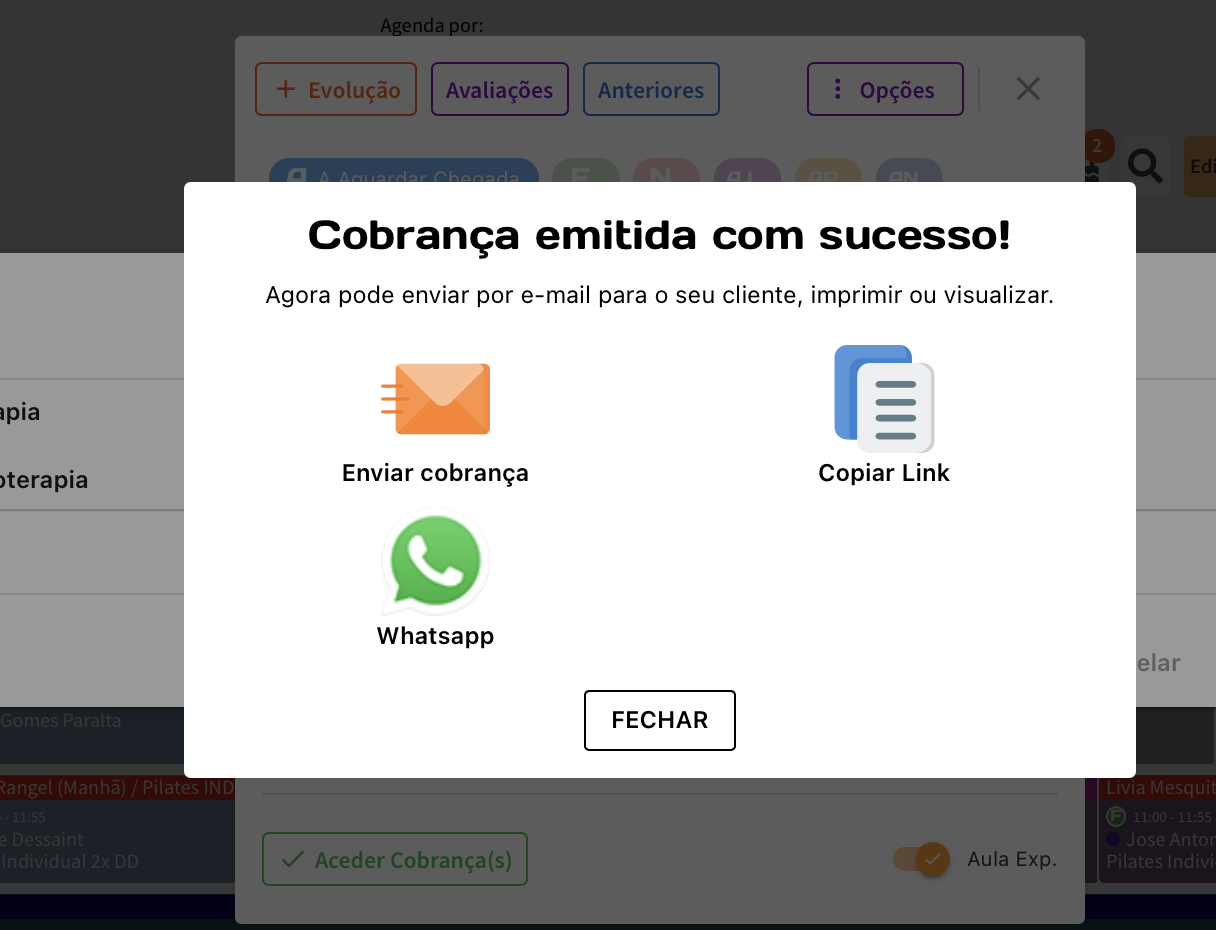
- O estado da cobrança atualiza-se automaticamente para Pago quando o Stripe confirma a transação.
- O recibo digital é enviado ao cliente pelo Stripe e fica também disponível no separador Financeiro do cliente.
- Se o cliente não pagar no prazo definido, a cobrança fica marcada como Expirada e pode ser reemitida.
Para cobrar sessões futuras ainda antes da consulta, ative a exigência de pagamento na reserva online — assim a vaga só bloqueia depois do cliente pagar.
Este tutorial descreve o fluxo para Portugal e Espanha. Em Espanha, os métodos disponíveis (Bizum, cartões) podem variar consoante a configuração da conta Stripe.
Este artigo foi útil?