


Financiero
Parte 5 — Pago aprobado, rechazado, cancelado y caducado
El cobro pasa a pagado y la cuenta por cobrar se liquida automáticamente (fechas de pago y cobro completadas, con seufisio pay como medio de cobro); · El importe…
- Actualizado: 29/7/2026
- 2 min de lectura
5.1 Pago aprobado
Qué ocurre:
- El cobro pasa a pagado y la cuenta por cobrar se liquida automáticamente (fechas de pago y cobro completadas, con seufisio pay como medio de cobro);
- El importe entra en el saldo de la clínica (primero como *En espera de liberación*, después como *Valor disponible*);
- Queda disponible el Recibo de Stripe en el menú Acciones de la cuenta;
- En el caso del pago en fases, la cuota del mes aparece como pagada y el plan sigue activo hasta la última cuota — cuando todas están pagadas, queda Concluido.
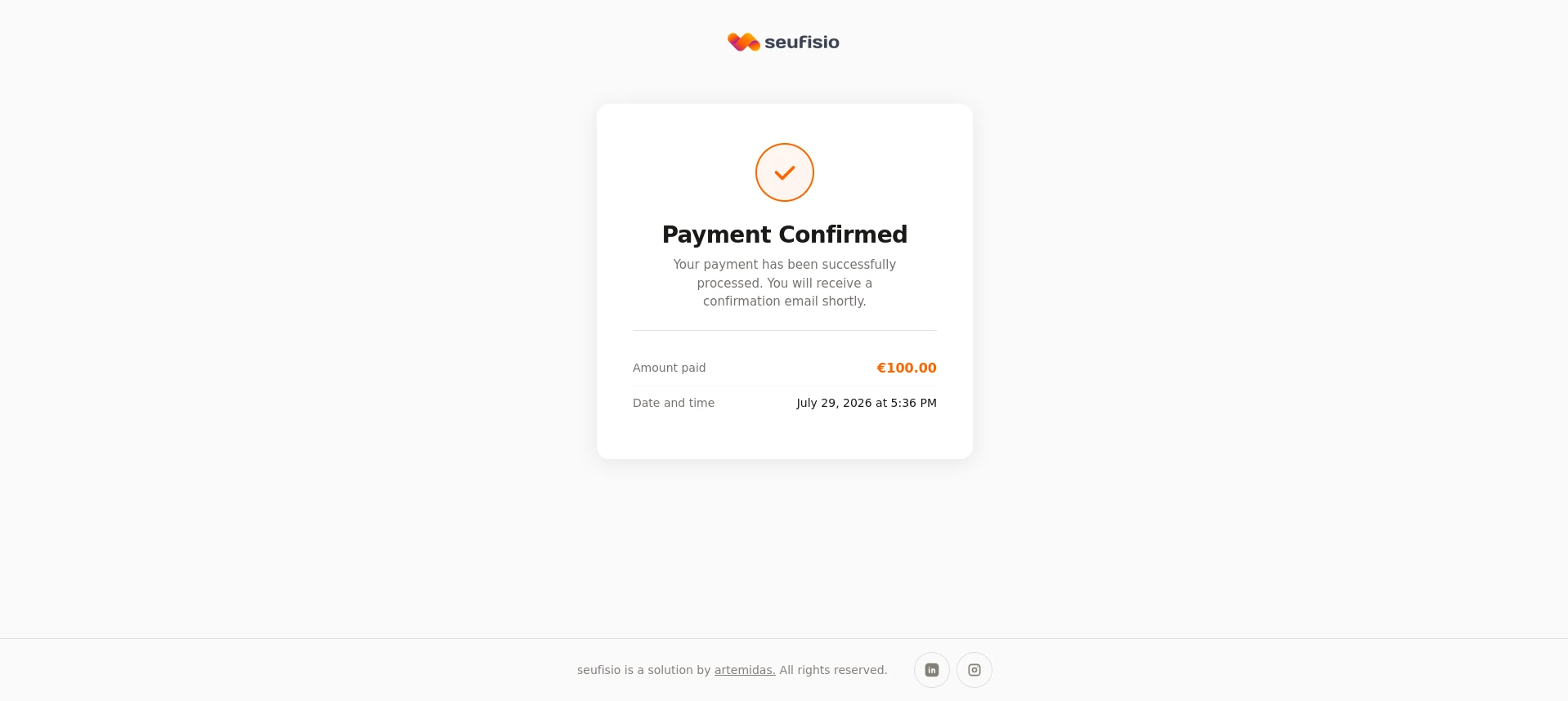
El cliente ve la pantalla Pago Confirmado, con importe, fecha y hora.
5.2 Pago rechazado
- El cobro queda marcado como fallido; la cuenta por cobrar permanece abierta;
- En la lista de cuentas aparece la etiqueta Pago Rechazado;
- Para intentarlo de nuevo, use Regenerar Cobro (enlace nuevo) o, en el pago en fases/programado, Recuperar con otro método de pago;
- Los fallos quedan registrados en Ver Logs, en la cartera.
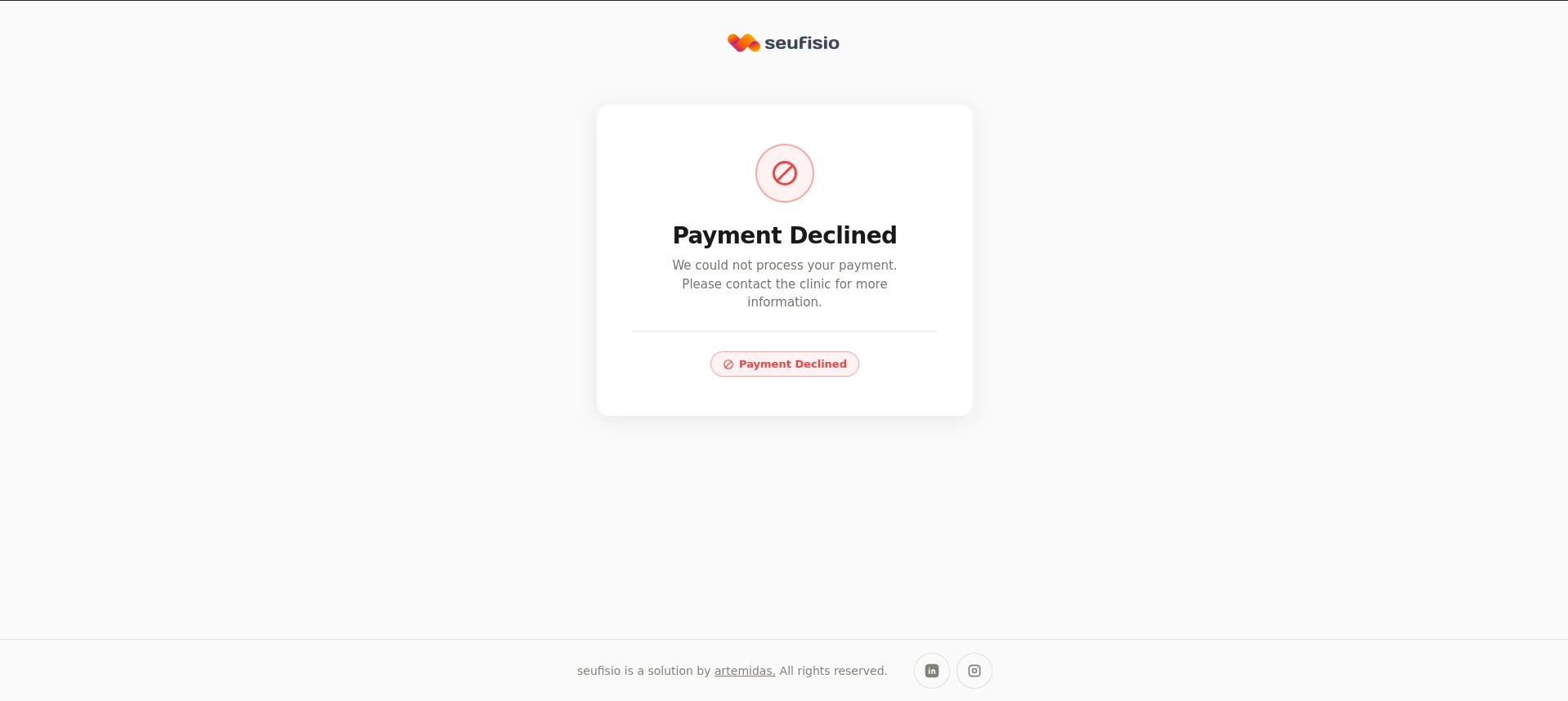
El cliente ve la pantalla Pago Rechazado.
5.3 Pago en procesamiento
Algunos medios (Multibanco, débito SEPA, por ejemplo) no confirman al instante. En ese período:
- El cobro aparece como Procesando;
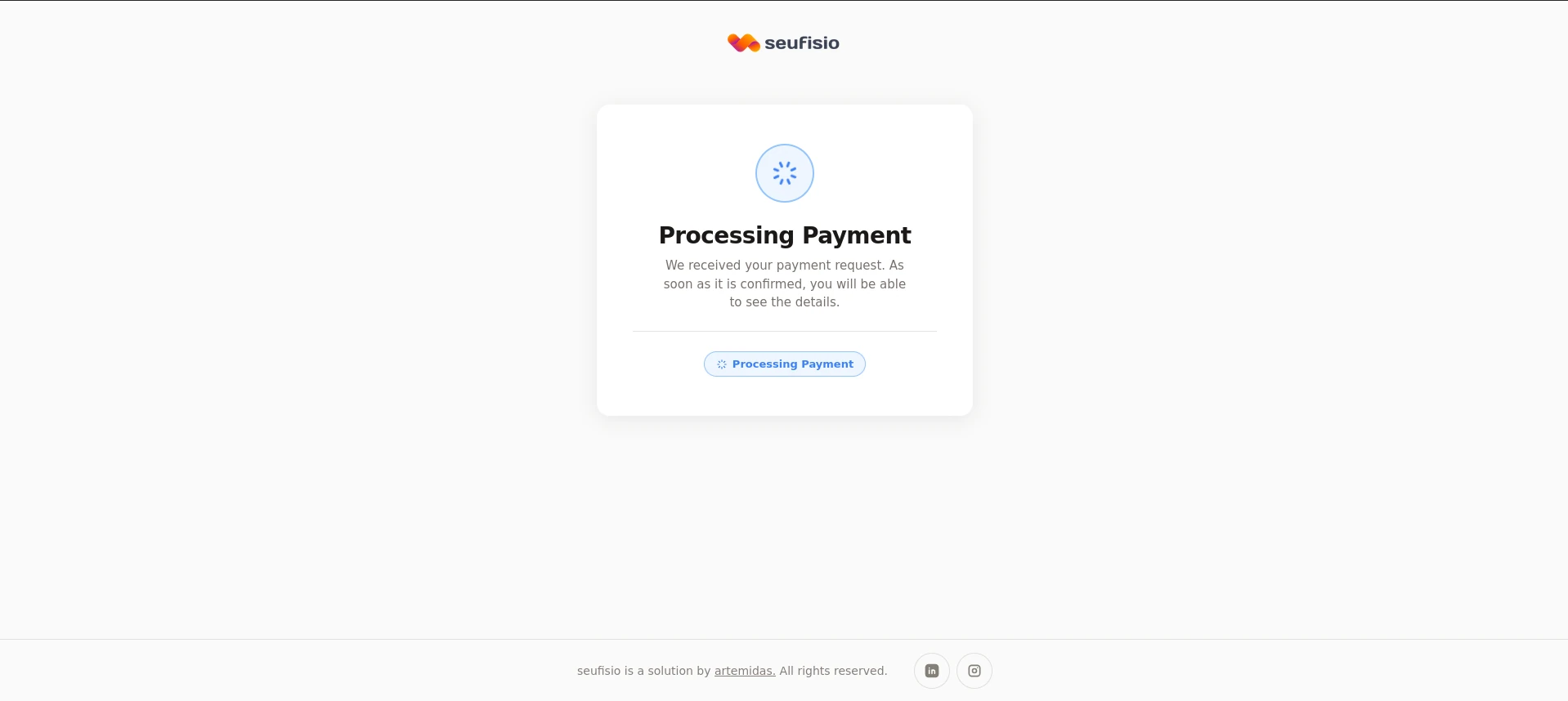
- El cliente que reabra el enlace ve la pantalla Procesando Pago;
- No es posible cancelar ni regenerar hasta que se resuelva;
- Cuando el pago se confirma, la cuenta se liquida automáticamente; si falla, pasa a rechazado.
5.4 Cobro cancelado
Cuando la clínica cancela el cobro:
- El cobro queda cancelado y el enlace deja de funcionar;
- La cuenta por cobrar vuelve a quedar sin cobro vinculado, y puede cobrarse de otra forma (nuevo cobro, pago manual, etc.);
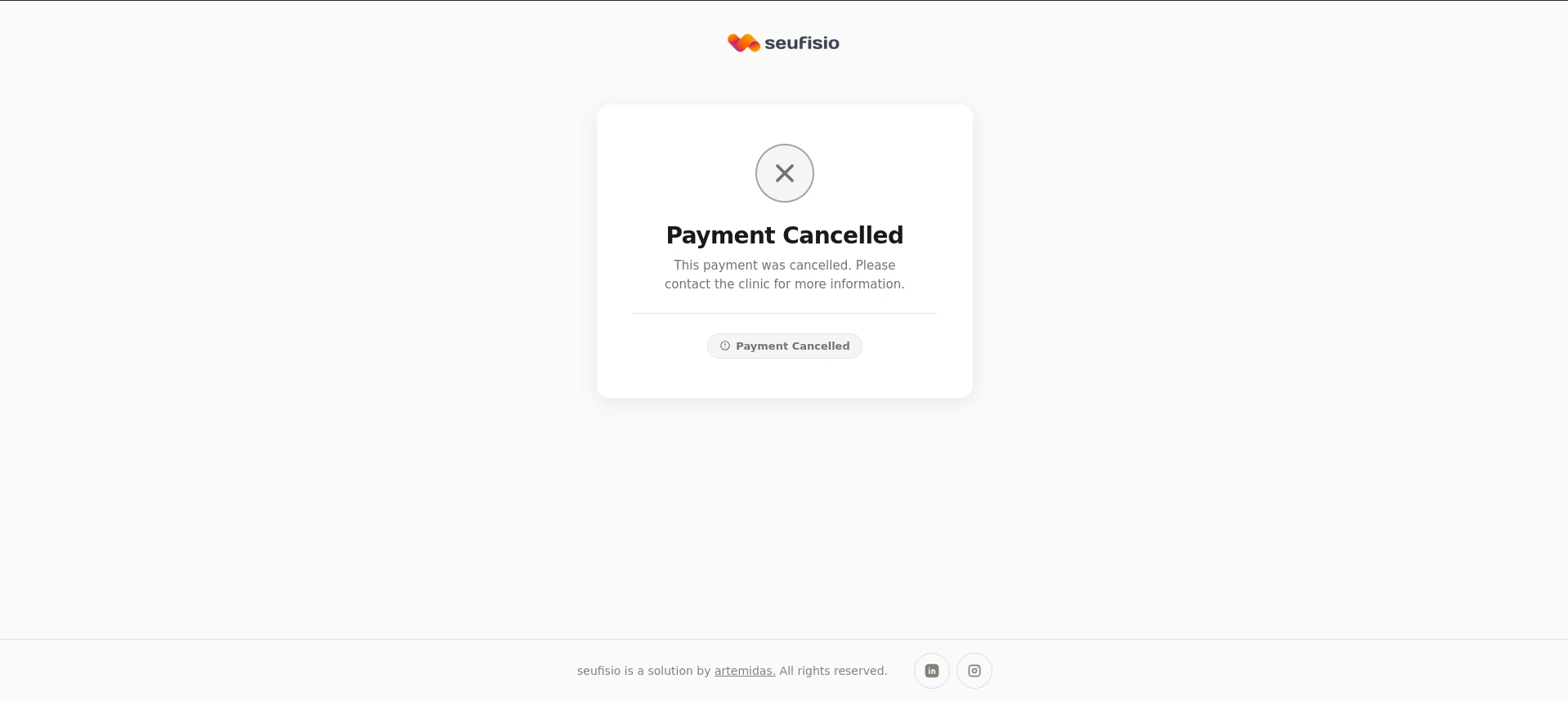
- El cliente que abra el enlace antiguo ve Pago Cancelado, con la indicación de contactar con la clínica.
Al cancelar un pago en fases o programado, se cancelan también todas las cuotas aún no pagadas.
5.5 Cobro caducado (vencido)
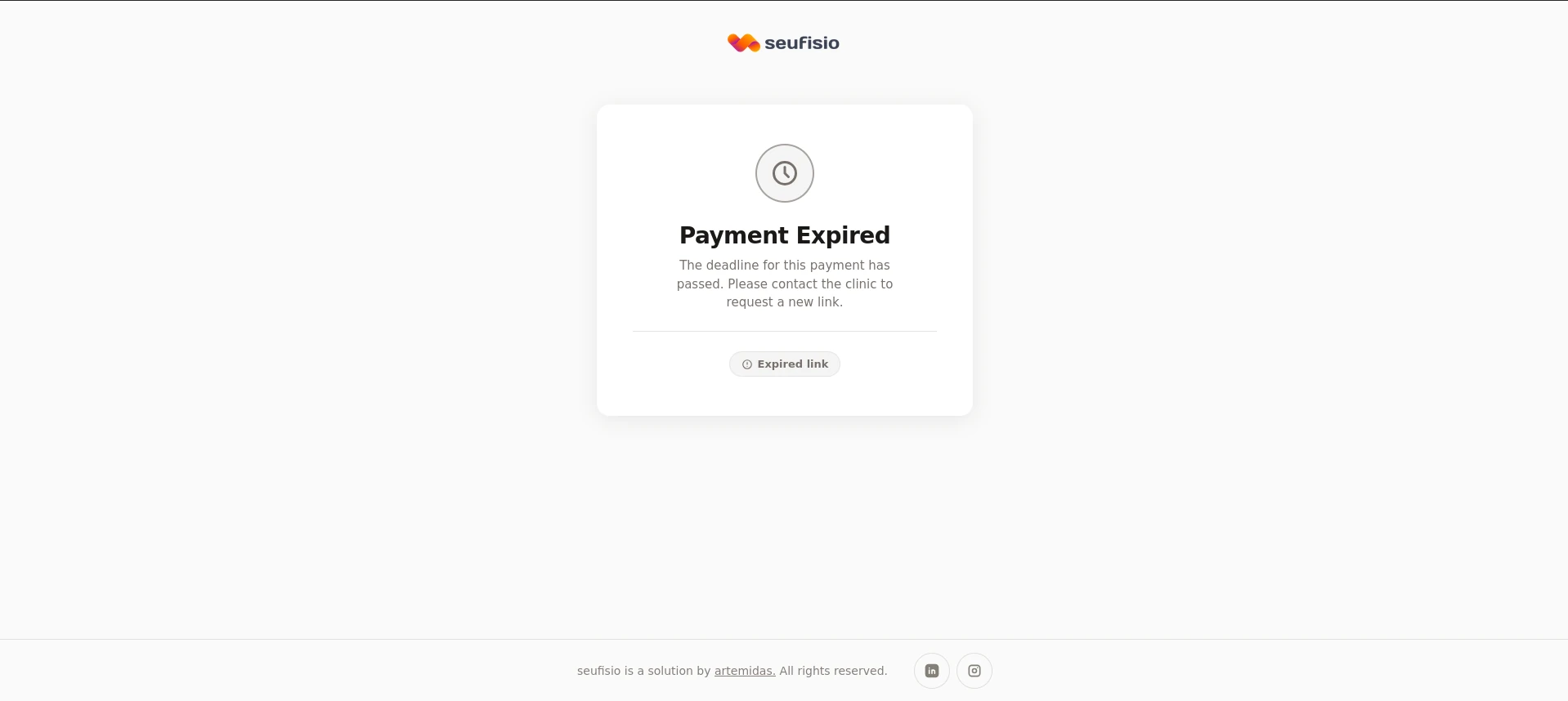
- Pasada la fecha de vencimiento, el enlace deja de aceptar pagos y el cliente ve Pago Caducado, con la indicación de pedir un nuevo enlace a la clínica;
- En la lista de cuentas, la cuenta aparece con la etiqueta Vencido;
- Para reactivarlo, use Regenerar Cobro e indique la nueva fecha: el cobro antiguo se cancela y se crea uno nuevo, con enlace nuevo.
5.6 Resumen del comportamiento
- Resultado — Cobro — Cuenta por cobrar — Etiqueta en la lista — Acciones disponibles
- Aprobado — Pagado — Liquidada — (sin etiqueta de pendiente) — Recibo de Stripe; visualizar pago en fases/programado
- Rechazado — Fallido — Abierta — Pago Rechazado / Pago Falló — Regenerar; recuperar con otro método
- En procesamiento — Procesando — Abierta — Procesando — Esperar; copiar enlace
- Cancelado — Cancelado — Abierta, sin cobro — (vuelve al estado normal) — Generar un nuevo cobro
- Caducado — Pendiente y vencido — Abierta — Vencido — Regenerar con nueva fecha; cancelar
¿Te ha sido útil este artículo?