


Financiero
Parte 6 — Consulta y seguimiento de los cobros
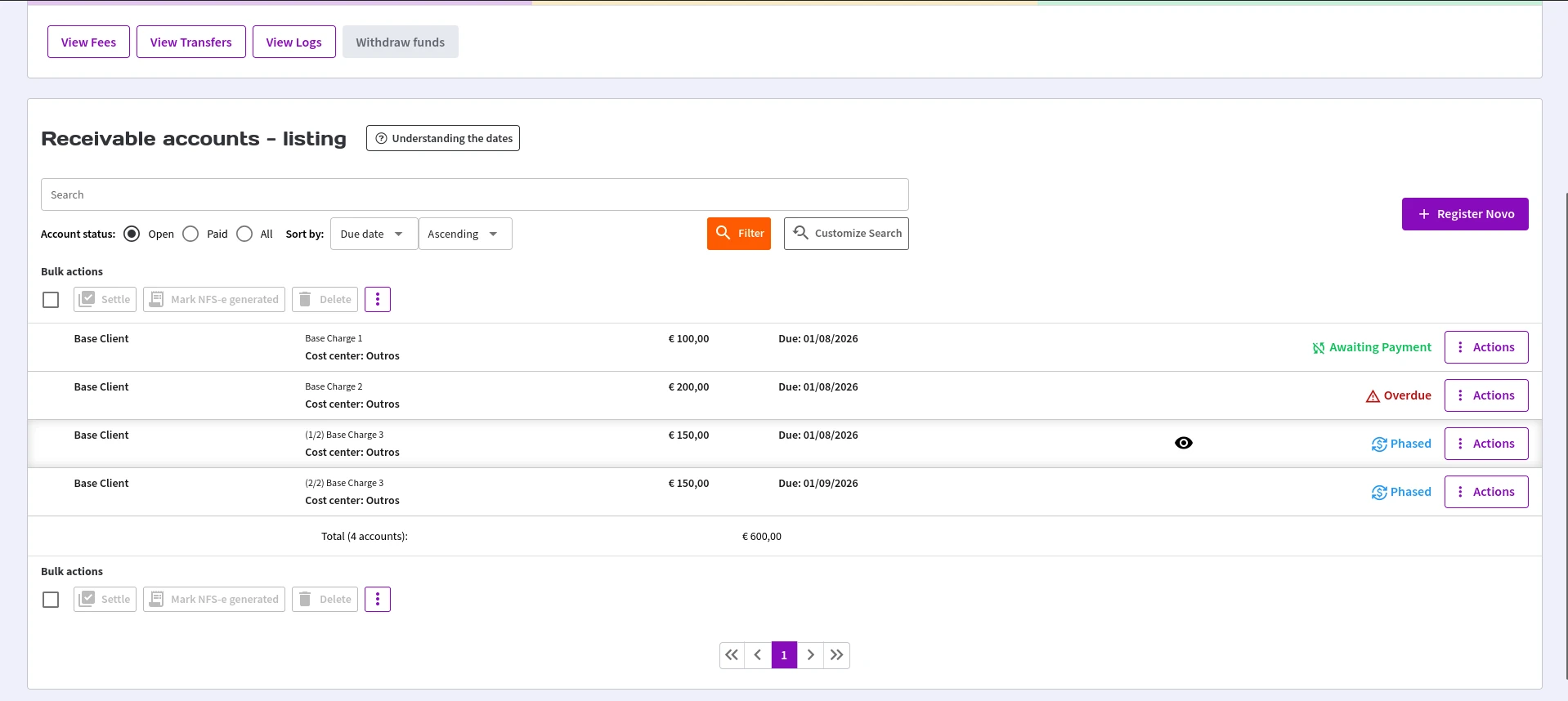
Cada cuenta muestra el estado de su cobro:
- Actualizado: 29/7/2026
- 2 min de lectura
6.1 Etiquetas en la lista de Cuentas por cobrar
Cada cuenta muestra el estado de su cobro:
- Etiqueta — Significado
- Esp. Pago — Enlace generado, esperando que el cliente pague
- Procesando — Pago en análisis/liquidación
- Pago Rechazado — El intento de pago falló
- Vencido — Pasó la fecha de vencimiento sin pago
- En fases — Cuota de pago en fases, se cobrará automáticamente en el vencimiento
- Programado — Pago programado, se cobrará automáticamente en la fecha
- Pago Falló — Fallo en el cobro automático — exige acción de la clínica
6.2 Recibo del pago
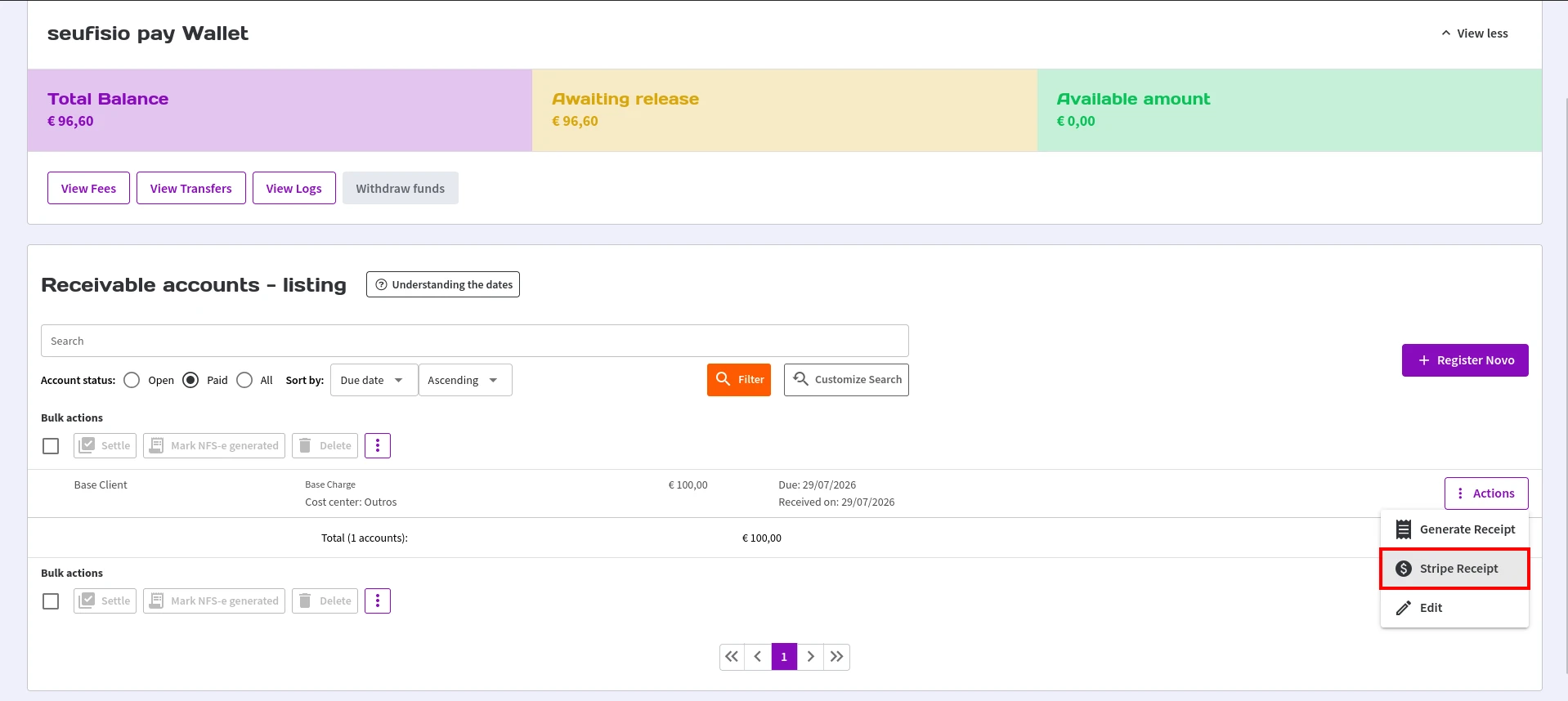
- En la cuenta pagada por enlace (checkout), haga clic en Acciones.
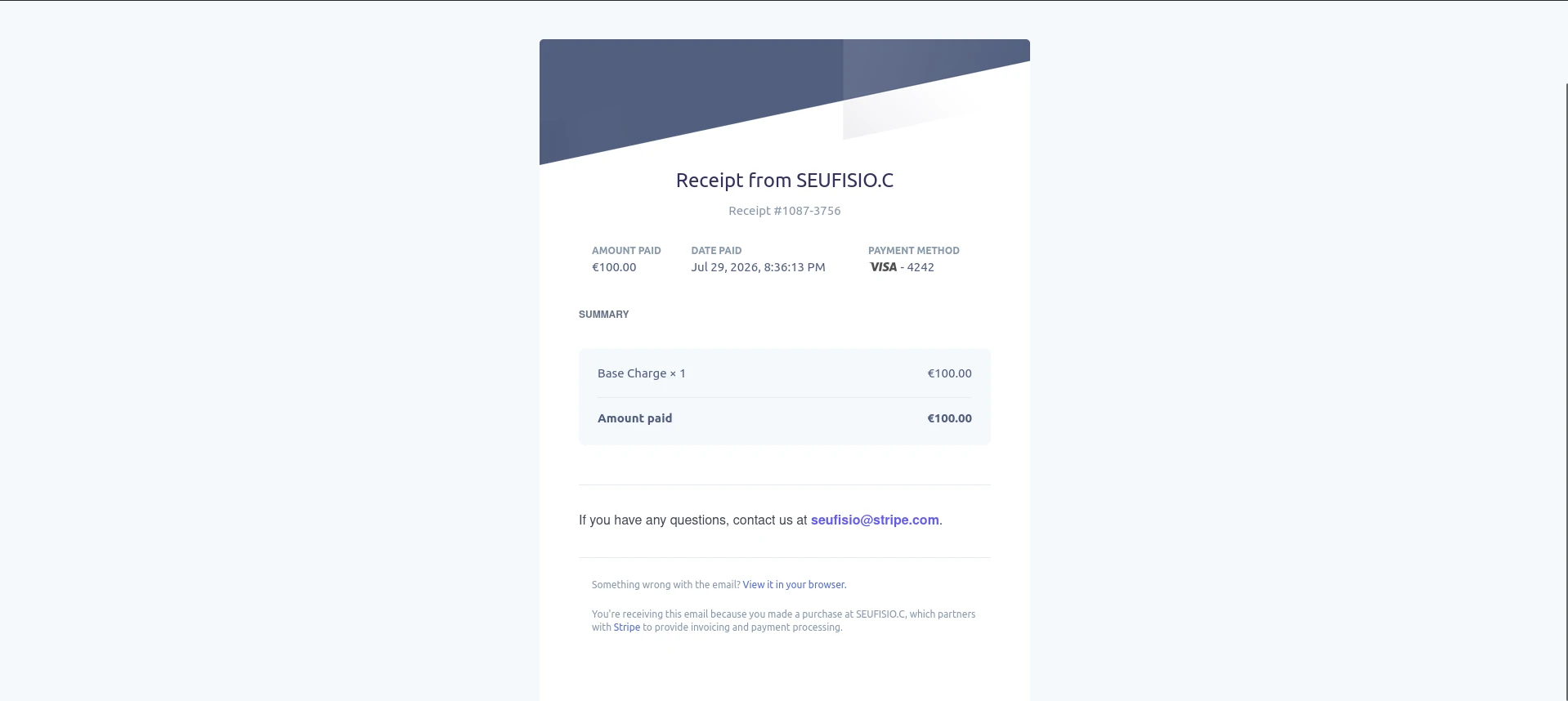
- Haga clic en Recibo de Stripe — el comprobante oficial se abre en una pestaña nueva.
6.3 Seguir un pago en fases o programado
- En la cuenta por cobrar correspondiente, haga clic en Acciones.
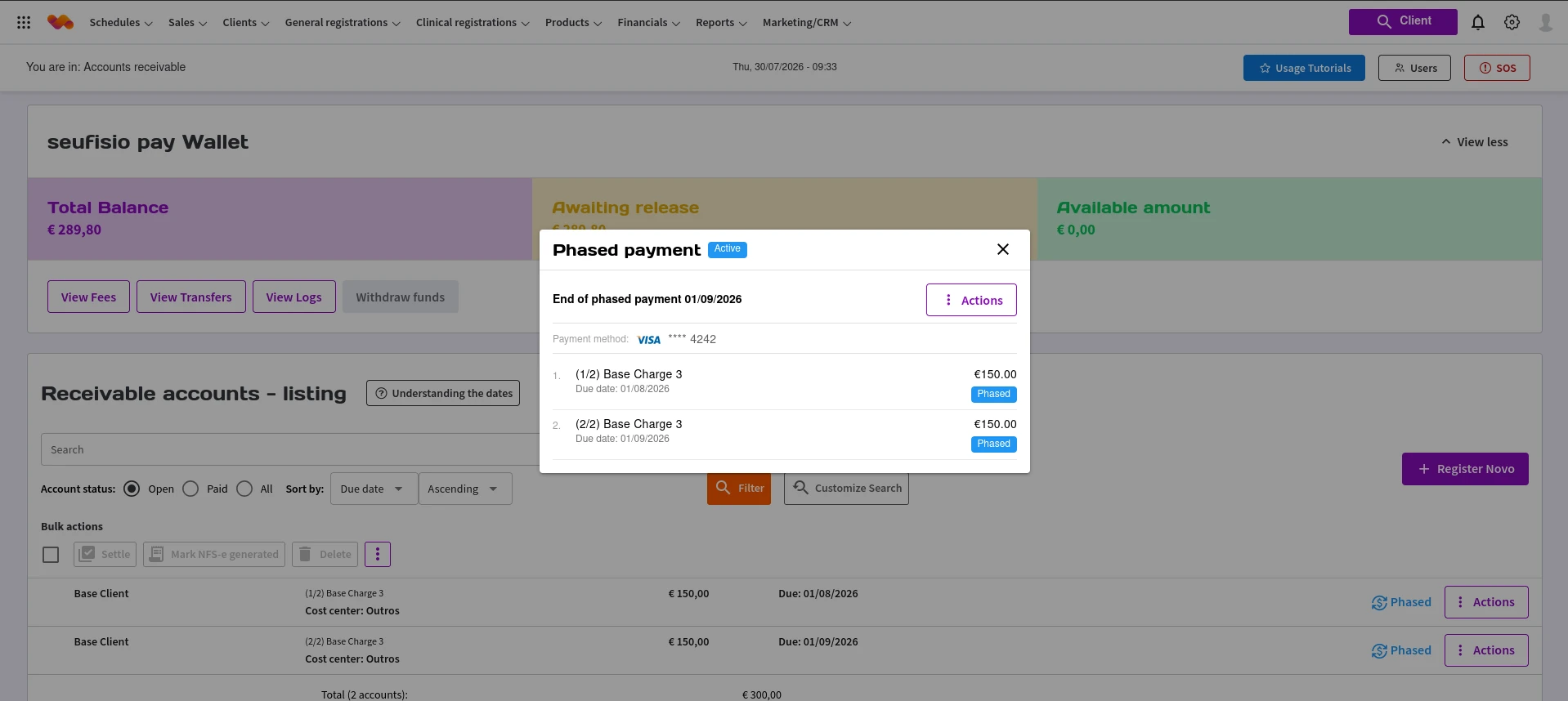
- Haga clic en Visualizar pago en fases (o Visualizar pago ).
La ventana muestra:
- El estado general: Activo, En mora, Concluido o Cancelado;
- La fecha de la última cuota (fin del plan) o el día del pago;
- El método de pago utilizado (marca y últimos dígitos);
- La lista de cuotas, con título, vencimiento, fecha de pago, importe y estado de cada una.
En el botón Acciones de esa ventana están disponibles (según el estado):
- Acción — Cuándo aparece — Qué hace
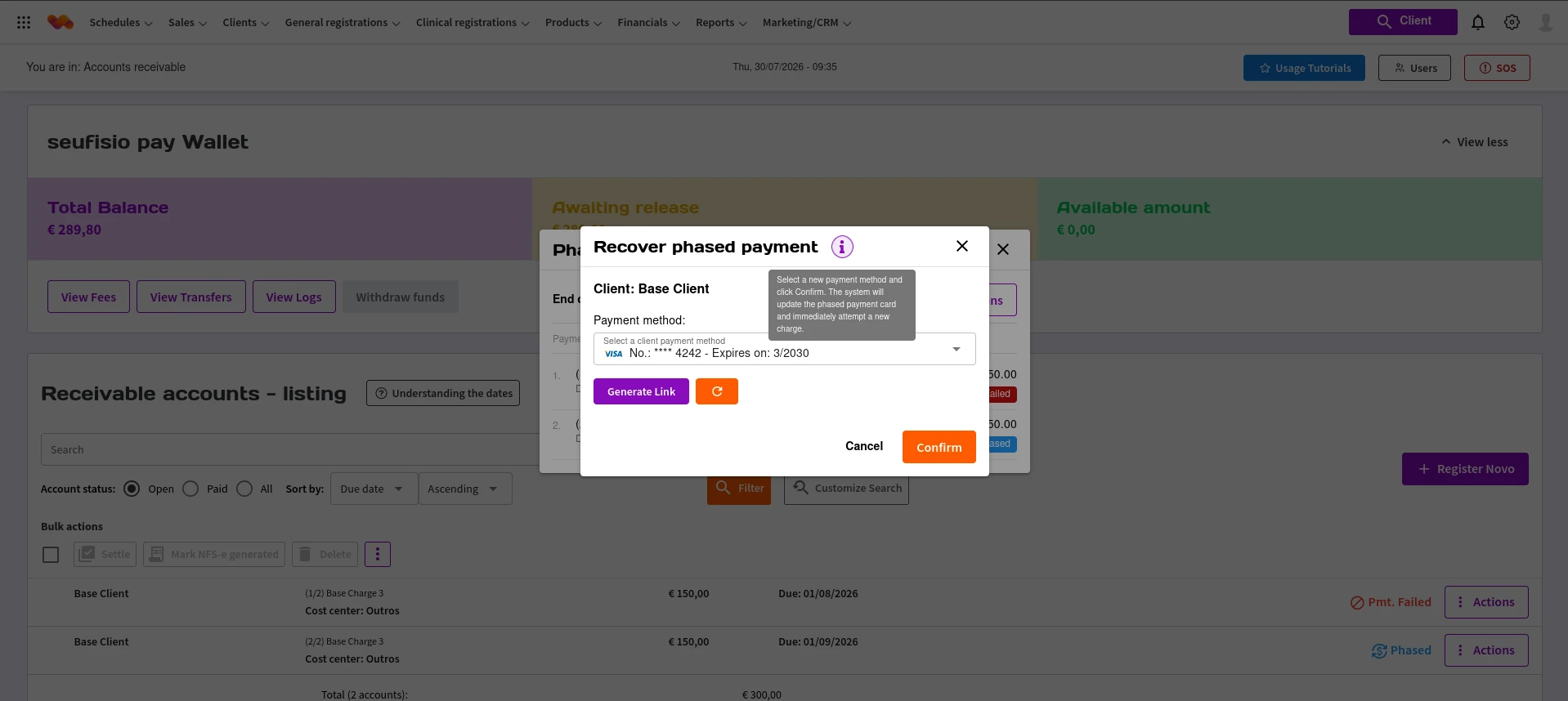
- Recuperar pago en fases / pago — Existe una cuota fallida (estado En mora) — Cambia el método de pago e intenta cobrar de inmediato
- Cambiar método de pago — Estado Activo — Pasa los próximos cobros a otro método (debe ser distinto del actual)
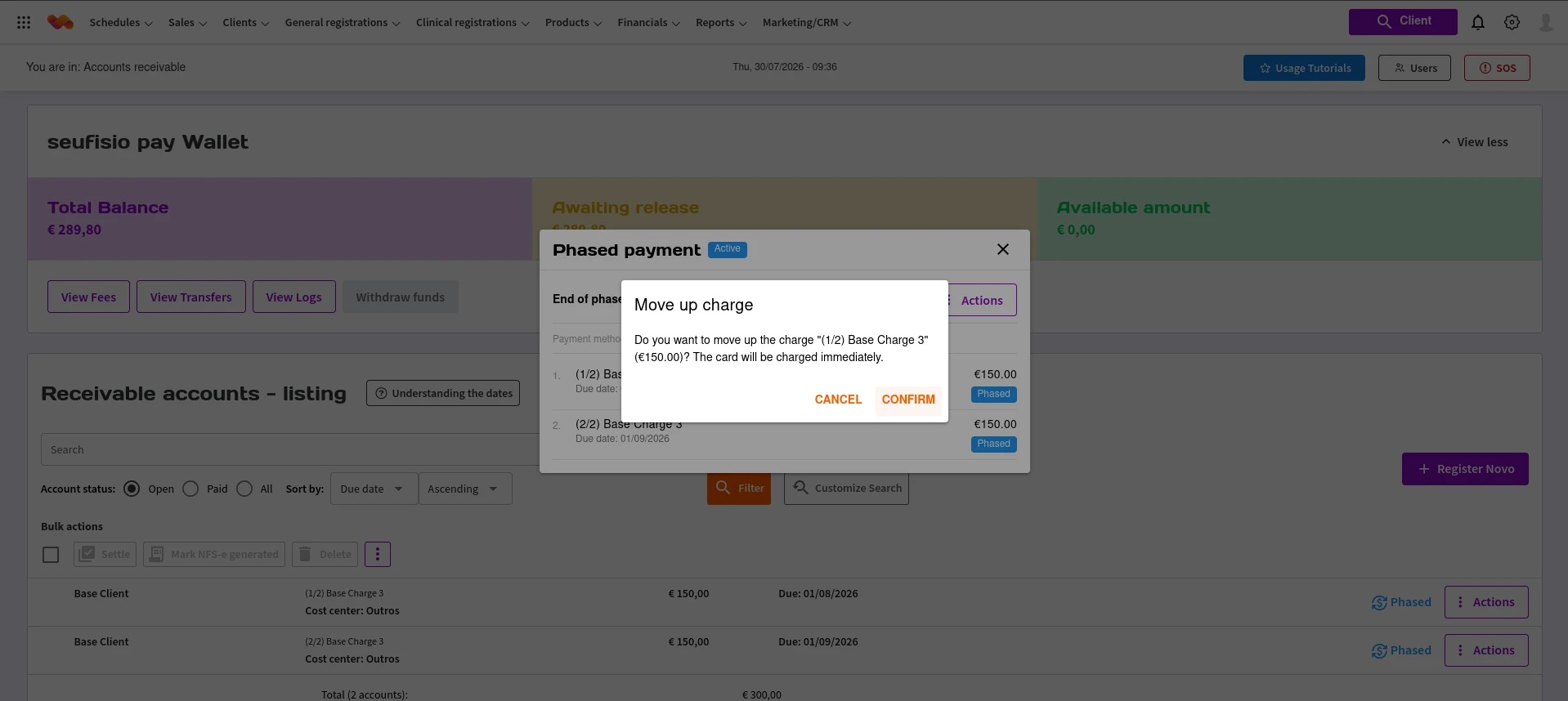
- Anticipar próximo cobro — Pago en fases activo con cuota pendiente — Cobra ahora la próxima cuota
- Cancelar pago en fases / pago — Activo o En mora — Cancela el plan y todas las cuotas no pagadas
6.4 Reenviar, regenerar y cancelar un cobro por enlace
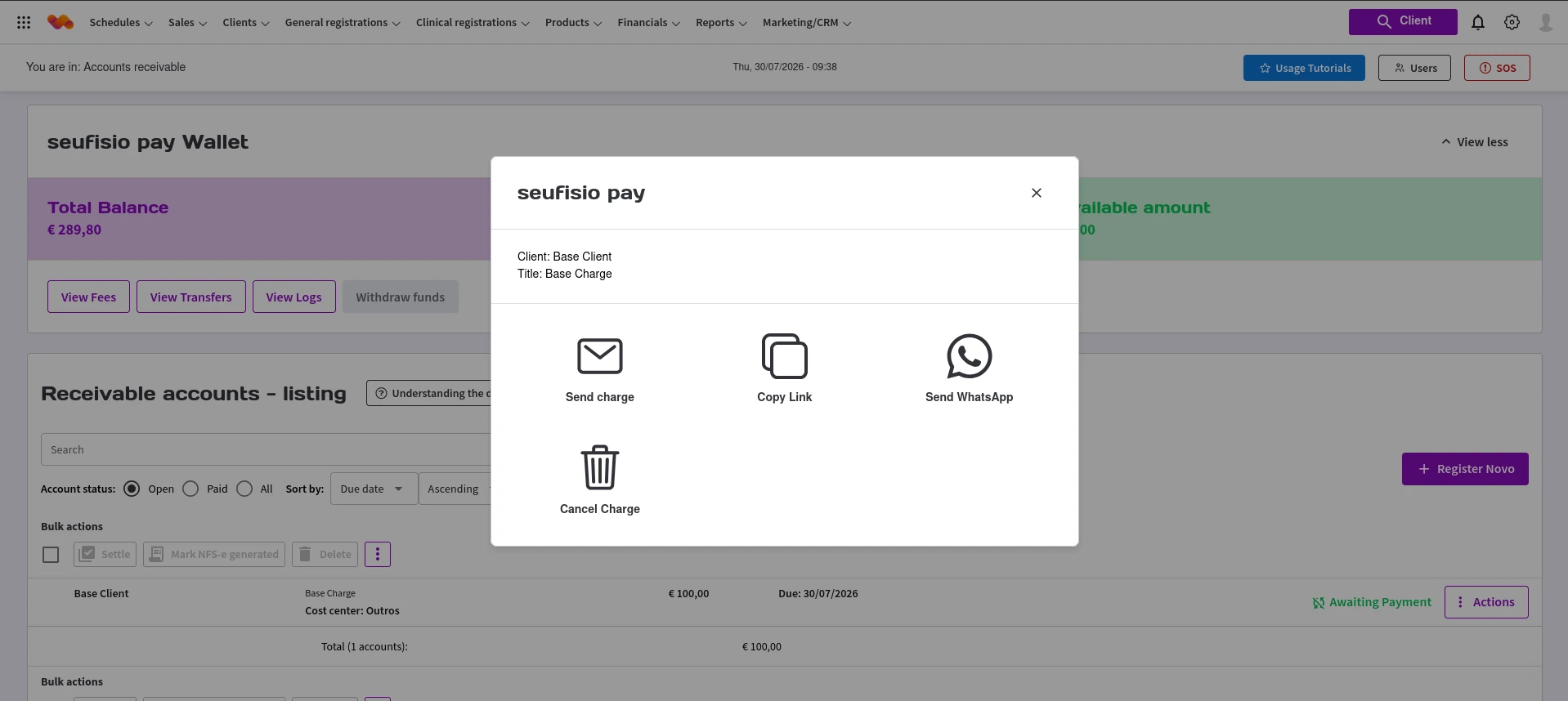
- En la cuenta con cobro por enlace, haga clic en Acciones → seufisio pay acciones.
- Elija:
- Botón — Cuándo está disponible — Qué hace
- Enviar cobro — Cobro abierto y dentro del vencimiento — Reenvía el enlace por correo
- Copiar Link — Siempre — Copia la dirección del cobro
- Enviar Whatsapp — Cobro abierto y cliente con teléfono — Abre WhatsApp con el mensaje listo
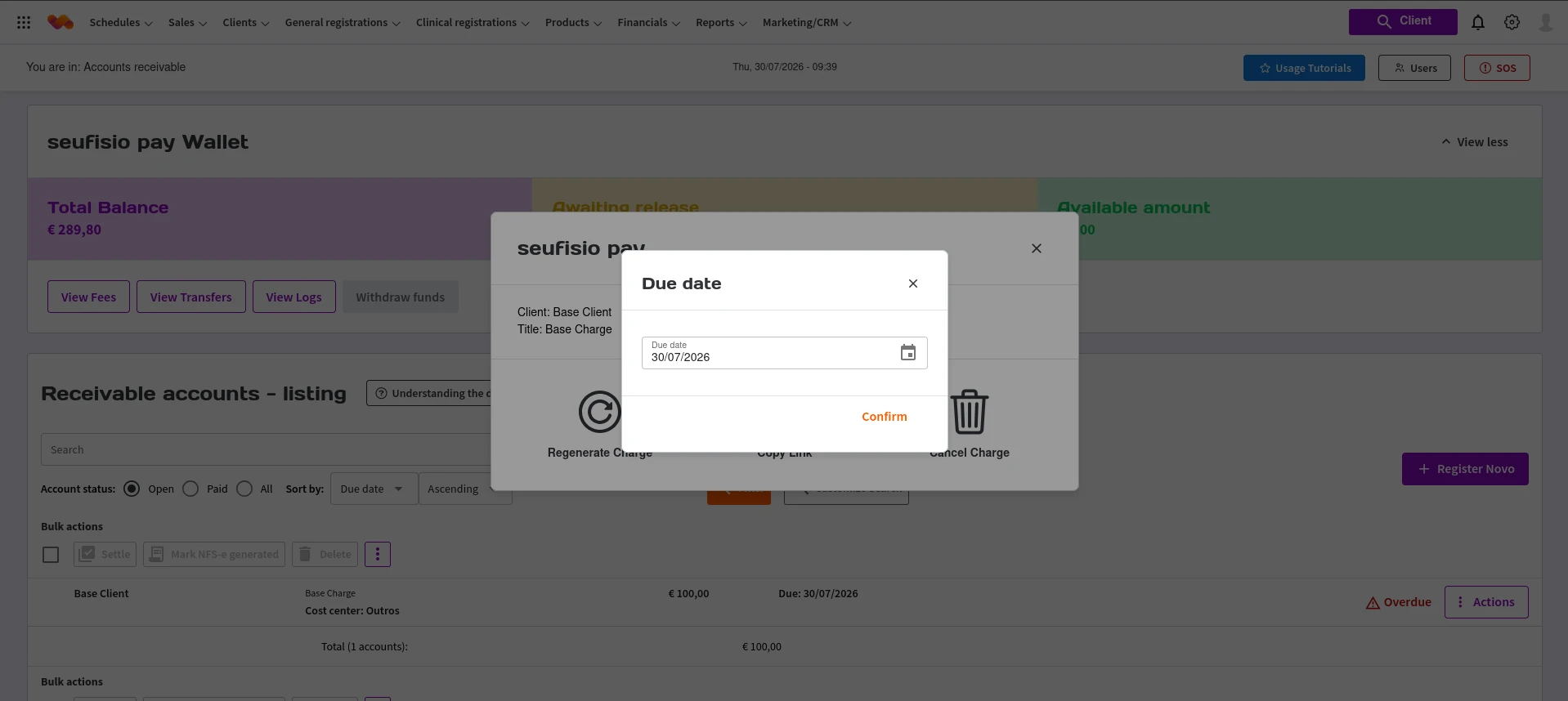
- Regenerar Cobro — Cobro vencido, rechazado o caducado — Cancela el antiguo y crea uno nuevo, con nueva fecha y enlace
- Cancelar Cobro — Cobro abierto — Cancela el cobro y libera la cuenta por cobrar
- Al elegir Regenerar Cobro, indique la nueva Fecha de vencimiento y confirme.
¿Te ha sido útil este artículo?