


Financiero
Parte 9 — Cobro por la Programación Online
Acceda a la configuración de la Programación Online · Confirme que la programación online está activa · Active la opción Cobrar sesiones vía seufisio pay
- Actualizado: 29/7/2026
- 2 min de lectura
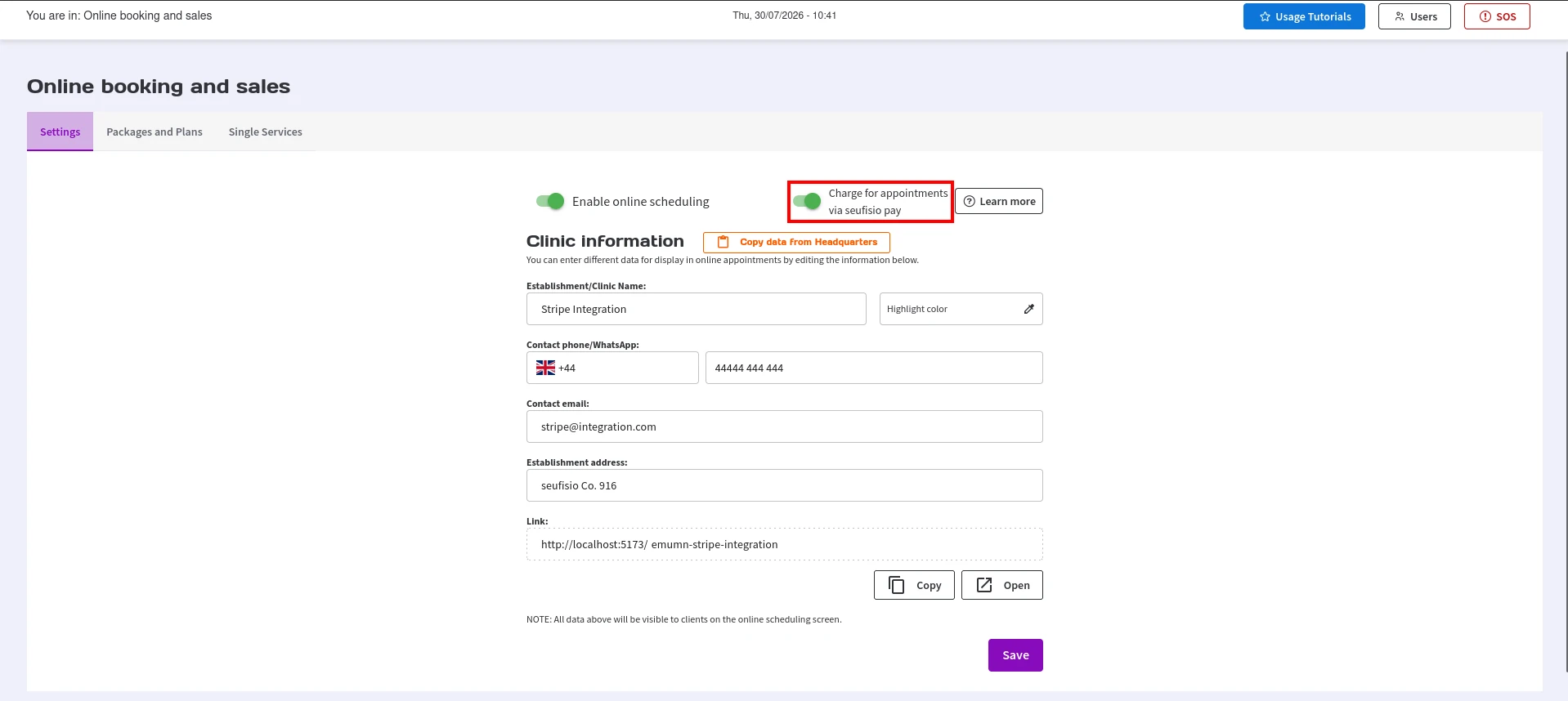
9.1 Activar el cobro en la programación
- Acceda a la configuración de la Programación Online.
- Confirme que la programación online está activa.
- Active la opción Cobrar sesiones vía seufisio pay.
- Guarde.
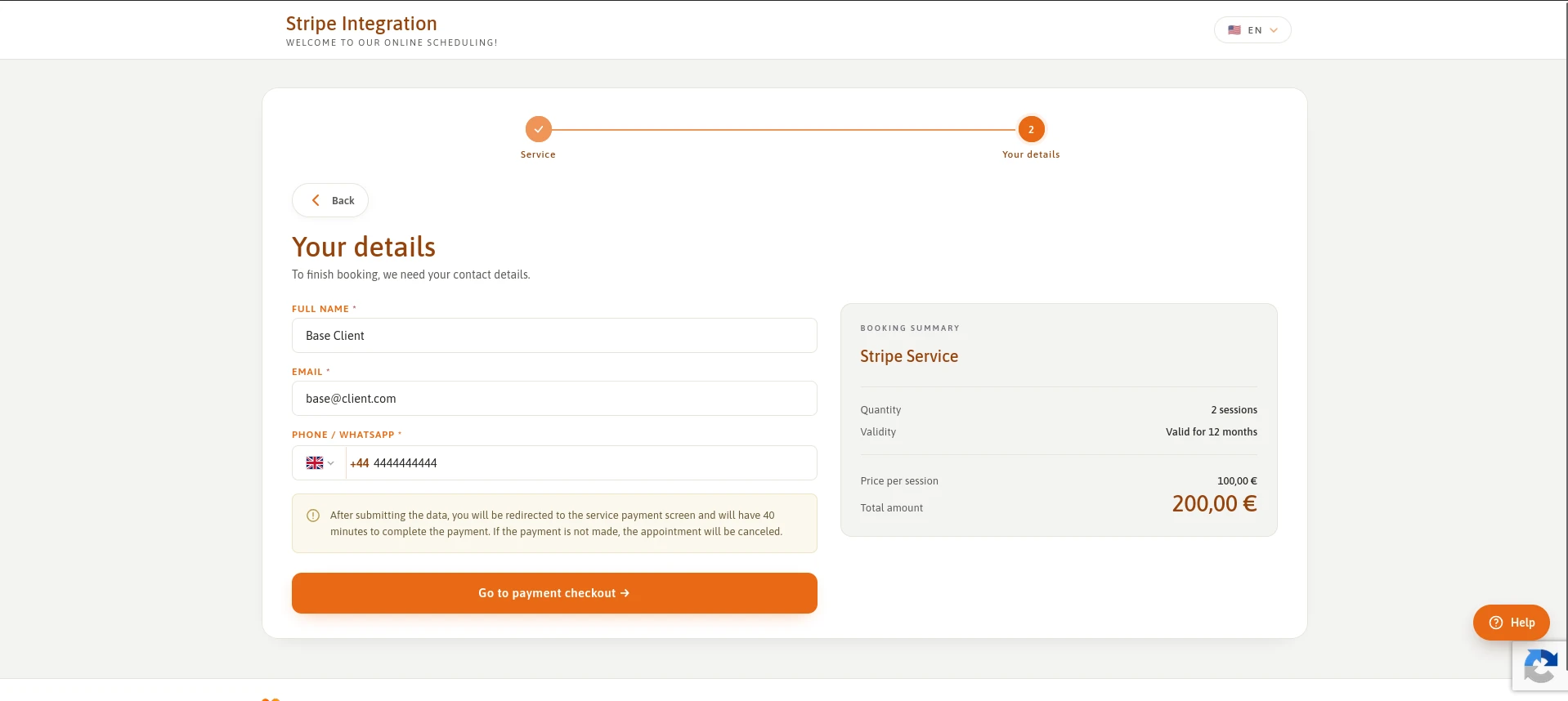
9.2 Cómo paga el cliente al reservar
- El cliente elige el horario en la página pública de reservas.
- Al confirmar, se le lleva a la página de pago de Stripe con el importe de la sesión.
- Pagó: la reserva se confirma y la cuenta por cobrar correspondiente nace ya liquidada.
- No pagó / desistió / pasó el plazo (45 minutos): la reserva se cancela automáticamente y el horario vuelve a estar disponible.
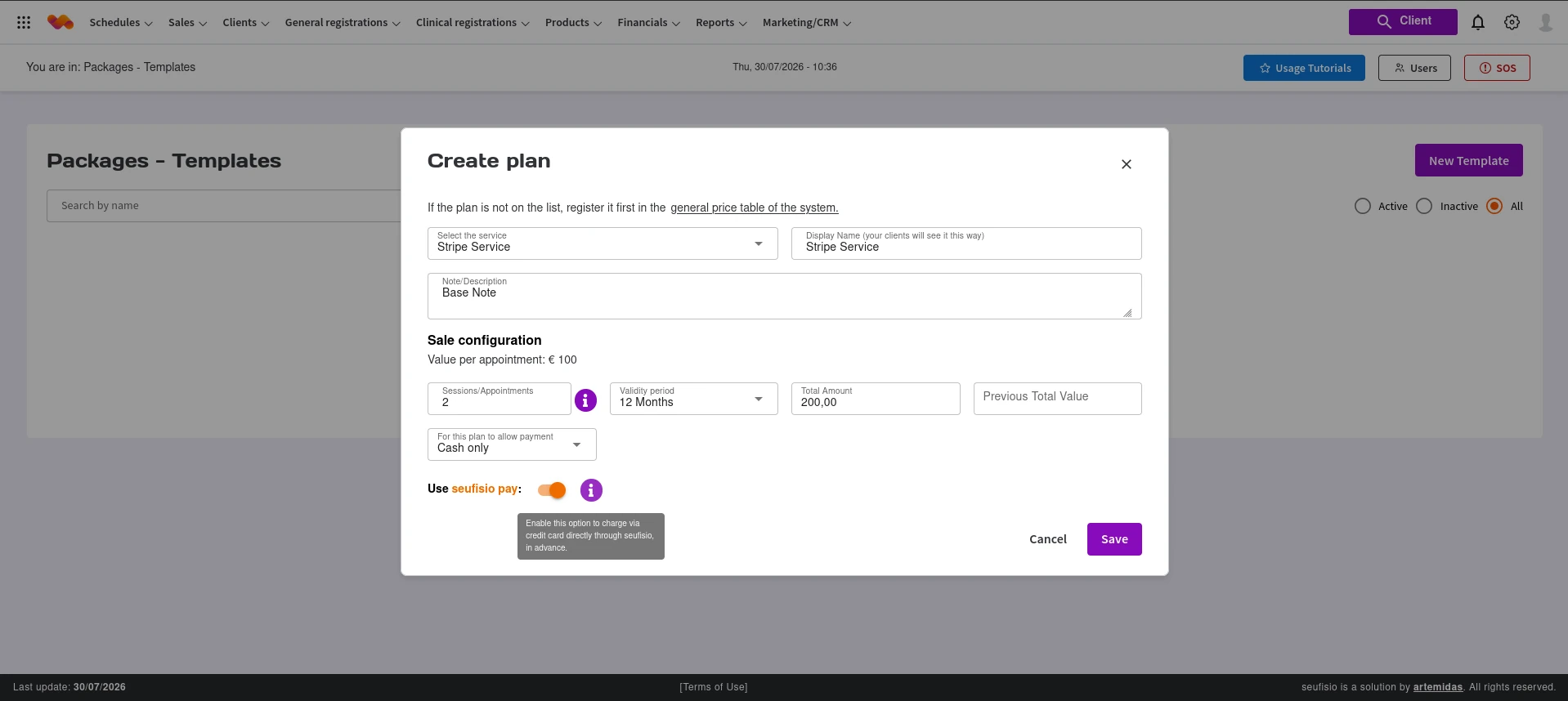
9.3 Venta de planes/paquetes por la programación online
En los planes de venta existe la opción Utilizar seufisio pay, que permite ofrecer el plan con pago online en la programación.
Cómo funciona la compra del plan por la programación online:
- El cliente elige el plan en la página pública y confirma.
- El sistema genera la página de pago y el cliente paga.
- Pagó: el paquete se libera y la cuenta por cobrar correspondiente nace liquidada.
- No fue posible generar el pago: la reserva no se concluye y el cliente recibe el aviso de contactar con la clínica — no se libera ningún paquete sin cobro.
¿Te ha sido útil este artículo?