


Financiero
Parte 1 — Configuración de la integración
Entre en el sistema como administrador · Haga clic en el icono de engranaje, en la esquina superior derecha · En el menú de configuración, haga clic en seufisio pay
- Actualizado: 29/7/2026
- 3 min de lectura
1.1 Dónde encontrar el área de configuración
- Entre en el sistema como administrador.
- Haga clic en el icono de engranaje, en la esquina superior derecha.
- En el menú de configuración, haga clic en seufisio pay.
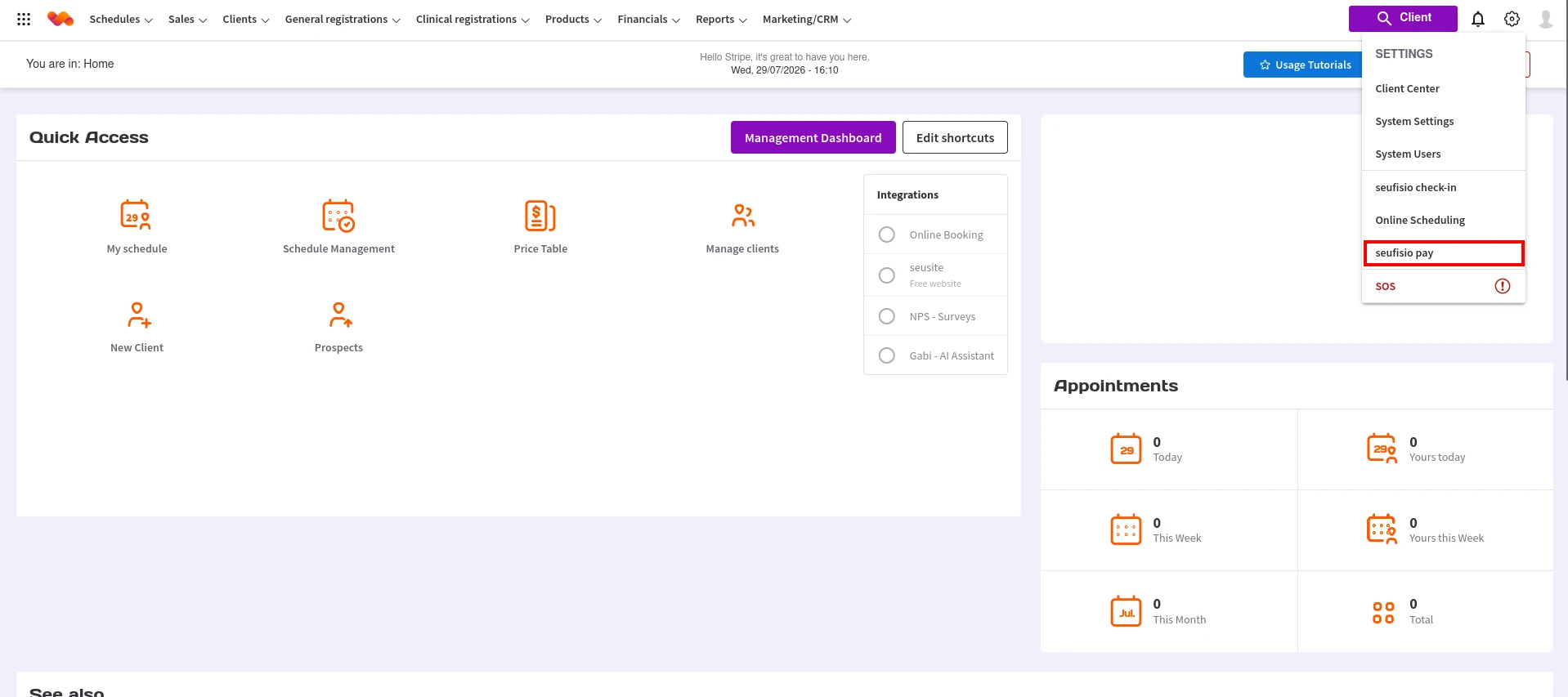
La pantalla se abre con pestañas en la parte superior:
- Pestaña — Para qué sirve
- Información — Explicación general de la herramienta y primeros pasos
- Registro — Crear la cuenta, seguir su estado, actualizar datos y logotipo, y eliminar la cuenta
- Configuración — Calendario de transferencias y métodos de pago aceptados (solo aparece cuando la cuenta está ACTIVA )
- Tarifas — Tarifas cobradas por el procesamiento de los pagos
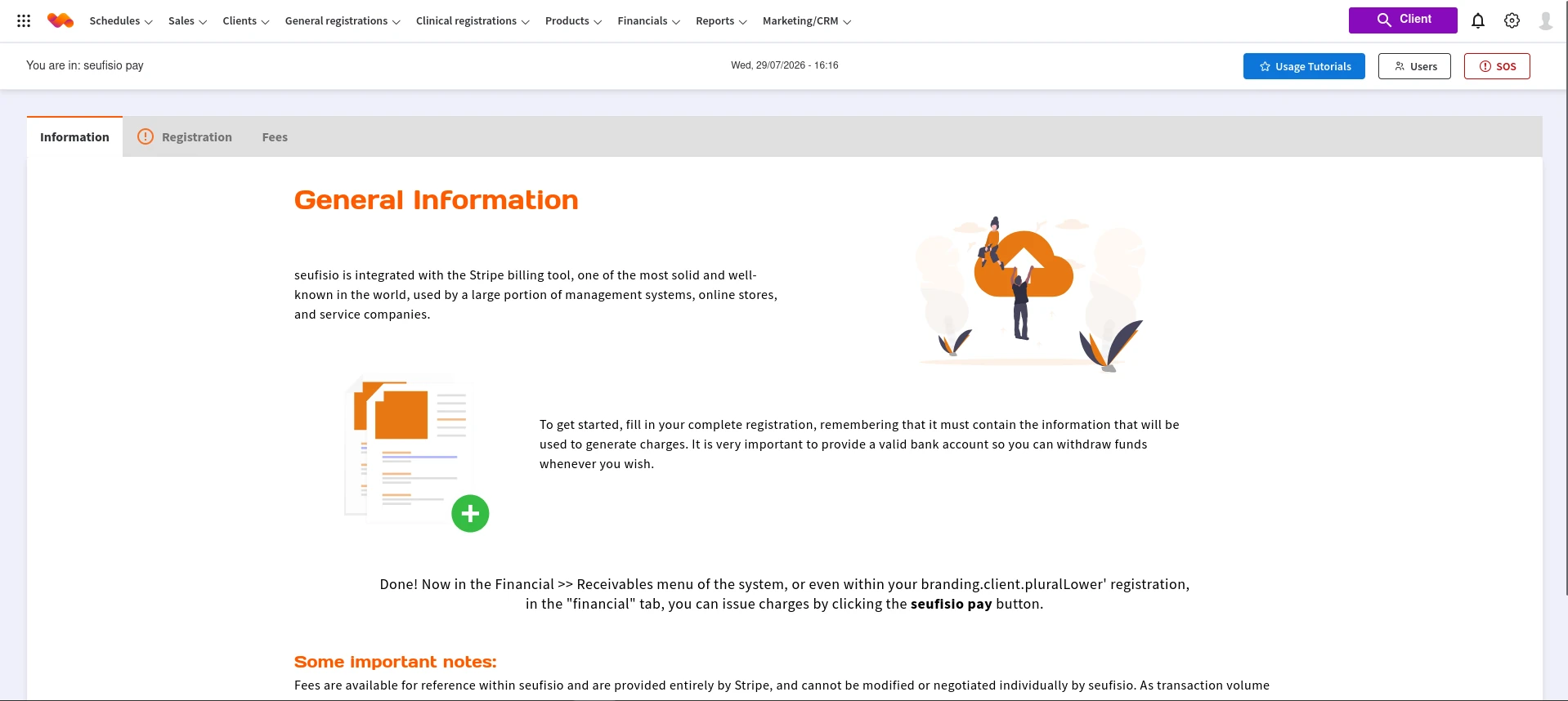
1.2 Crear la cuenta y conectarla a Stripe
- Haga clic en la pestaña Registro.
- Haga clic en Crear Cuenta.
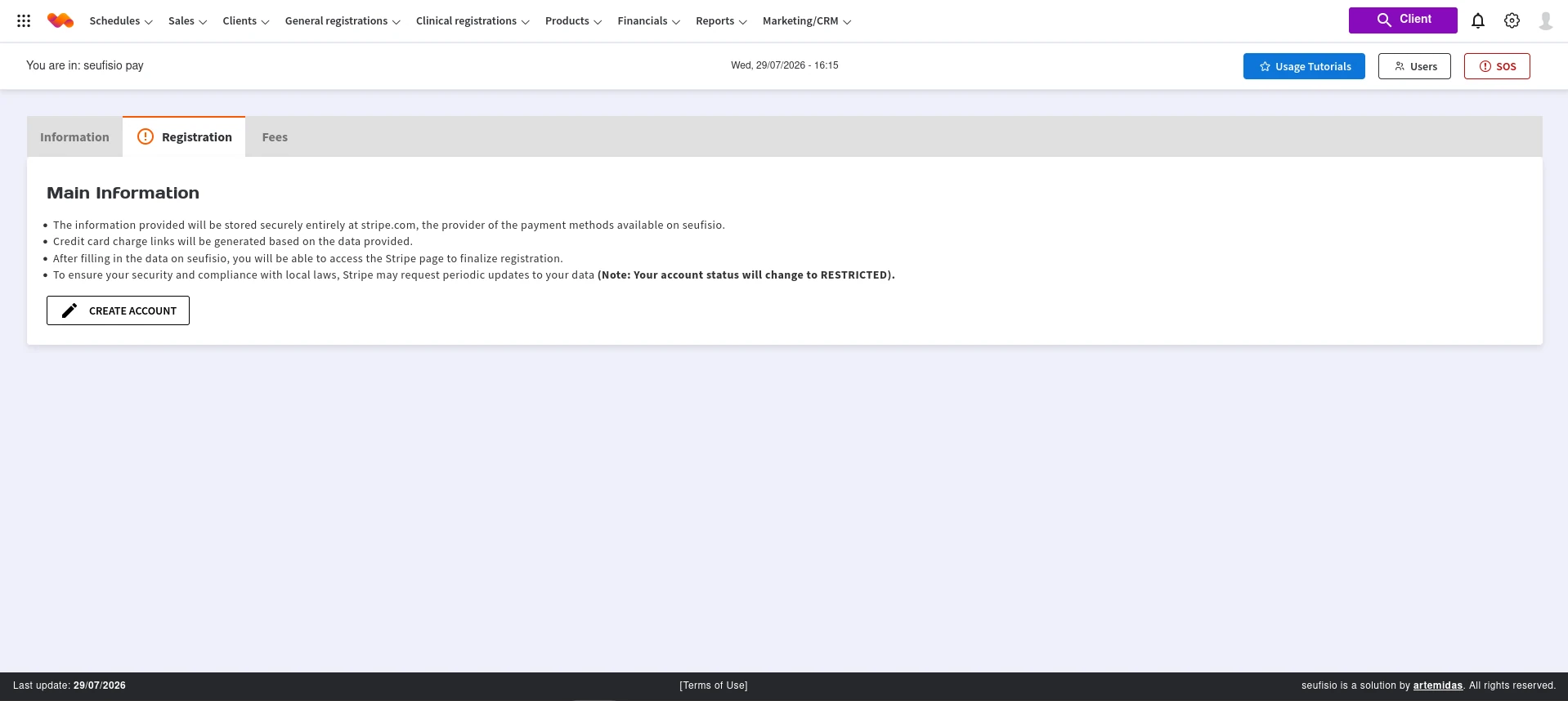
- En la ventana Crear Cuenta, indique:
- Su clínica es: *Autónomo / Profesional Liberal* o *Empresa*; - Primer Nombre (Representante) y Segundo Nombre (Representante) — la persona responsable de la cuenta.
- Haga clic en Guardar.
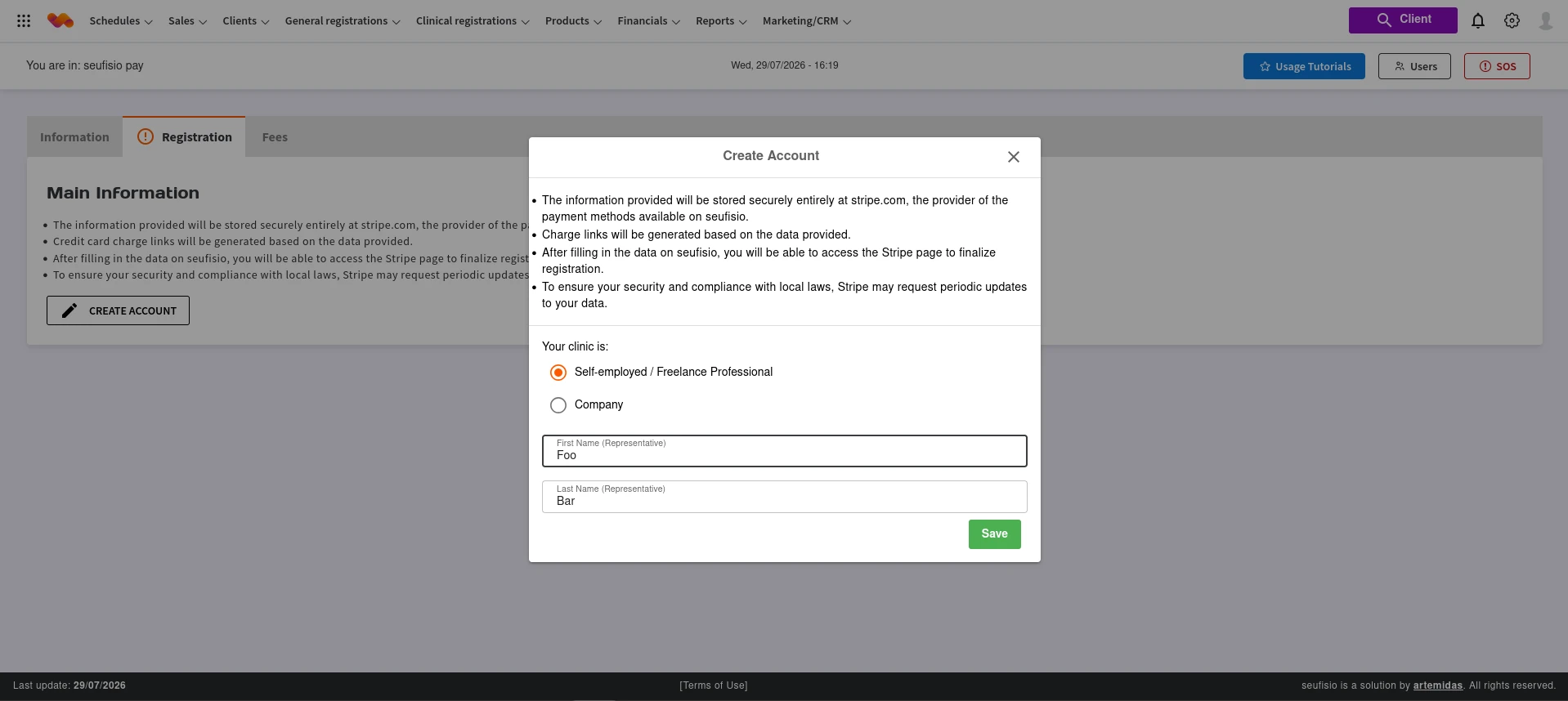
- El sistema confirma con el mensaje ¡Todo Listo!. Haga clic en Acceder para ir a Stripe y completar el registro.
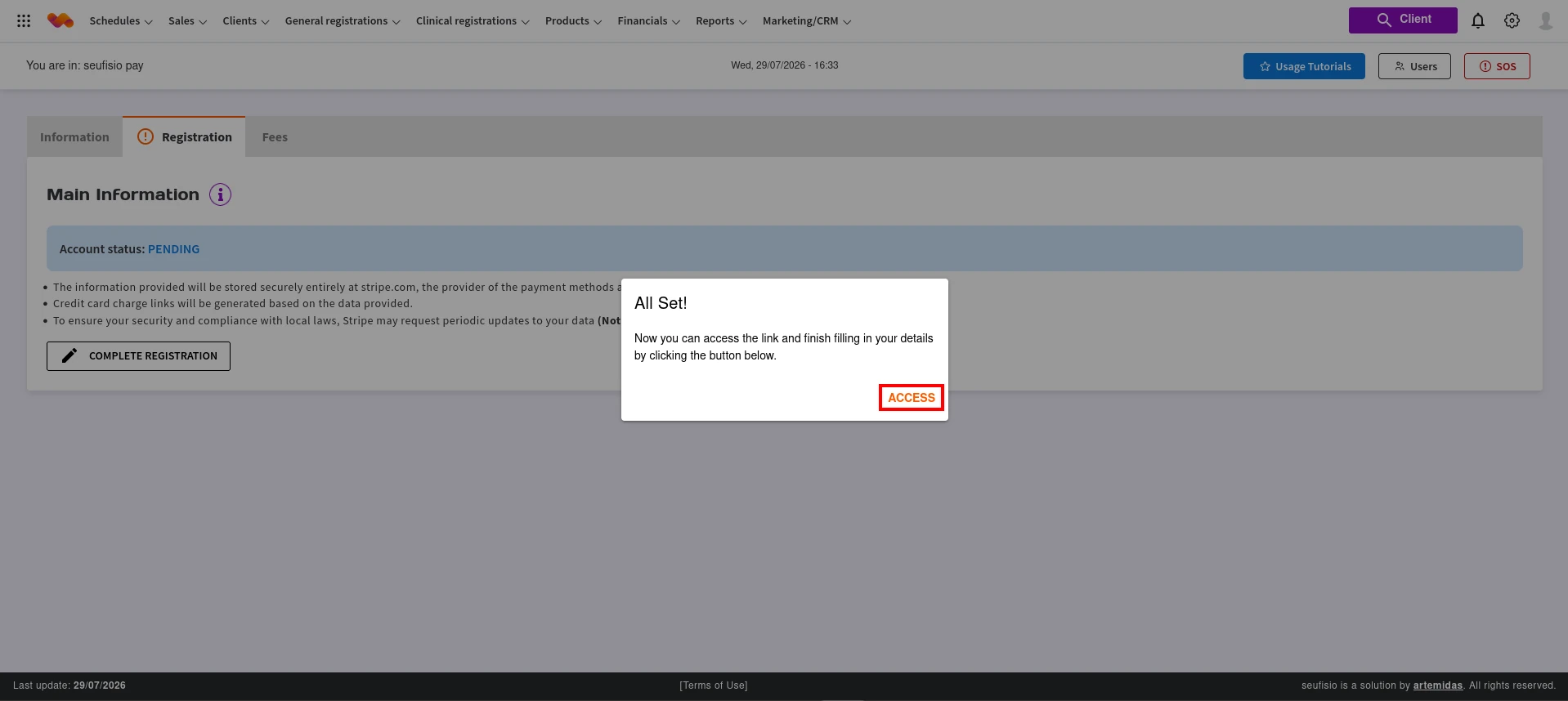
- Se le llevará al sitio de Stripe. Rellene los datos solicitados (datos de la empresa o del profesional, dirección, documento de identidad y cuenta bancaria) y finalice.

- Al terminar, vuelva al sistema. En unos segundos el estado de la cuenta se actualiza automáticamente.
1.3 Seguir el estado de la cuenta
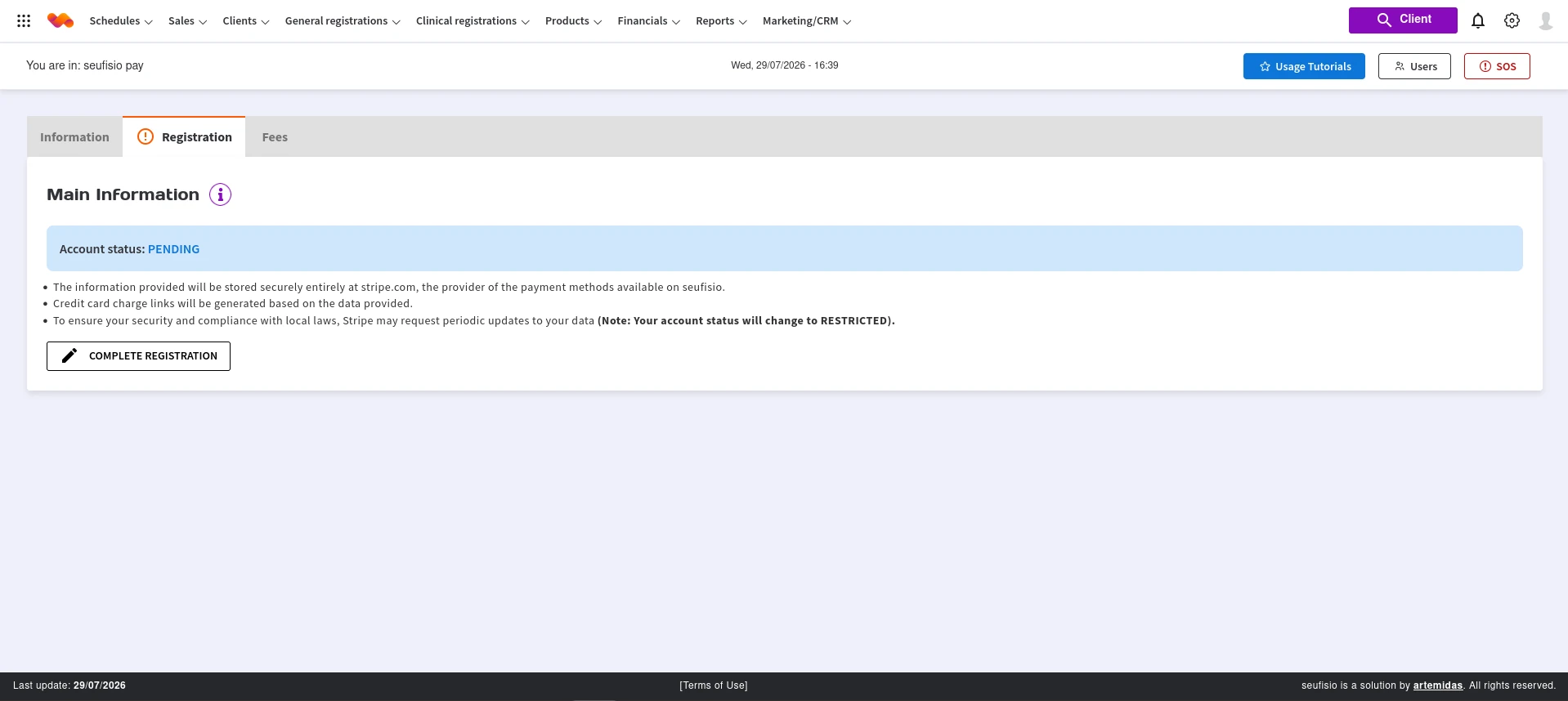
En la pestaña Registro, justo debajo de Información Principal, aparece la línea Estado de la cuenta.
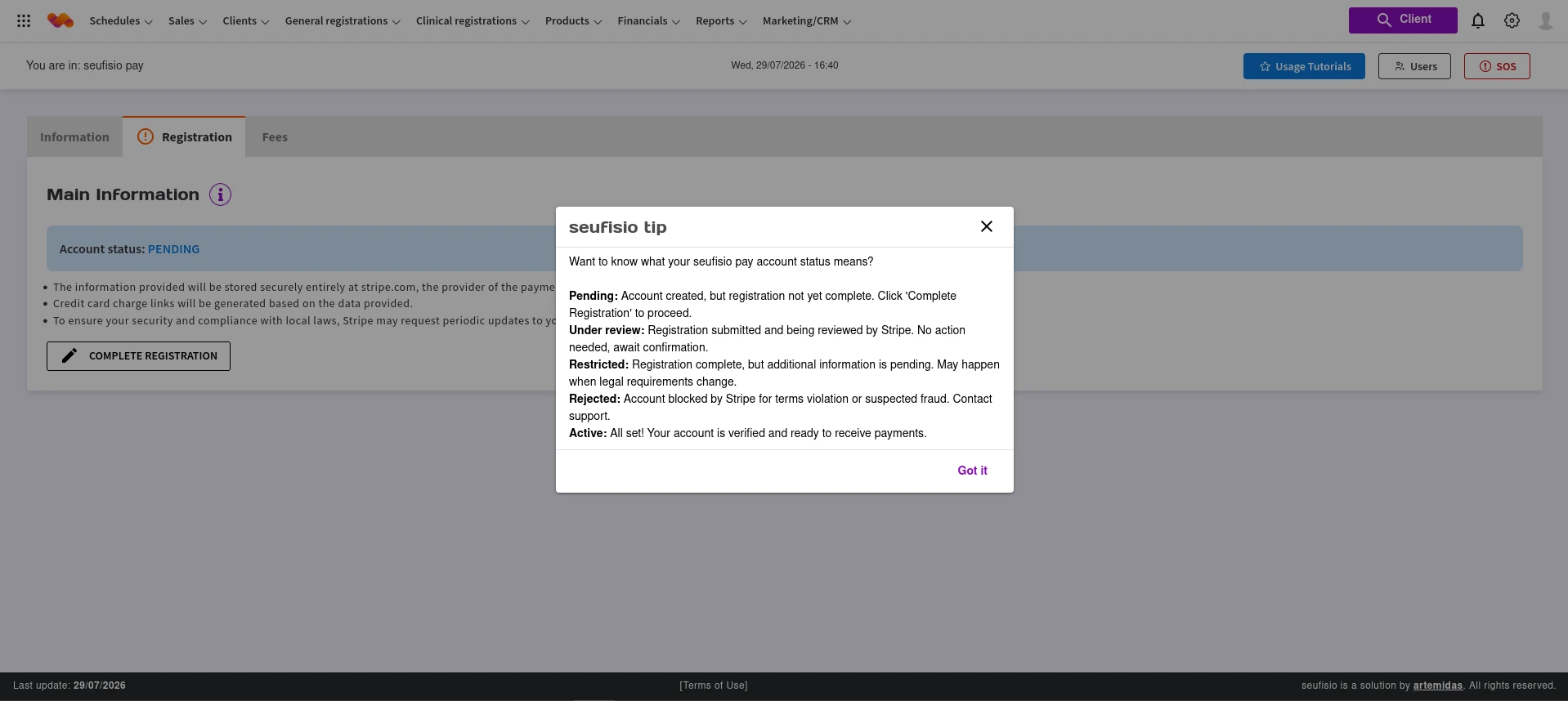
- Estado — Qué significa — Qué hacer
- PENDIENTE — Cuenta creada, pero el registro en Stripe no se completó — Hacer clic en Completar Registro y terminar de rellenar
- EN REVISIÓN — Registro enviado y en análisis por Stripe — Nada que hacer; esperar la confirmación
- RESTRINGIDA — Registro completado, pero faltan datos complementarios (ocurre, por ejemplo, cuando cambian exigencias legales) — Hacer clic en Ajustar Registro y regularizar
- RECHAZADA — Cuenta bloqueada por Stripe (incumplimiento de los términos o sospecha de fraude) — Ponerse en contacto con soporte
- ACTIVA — Todo correcto: cuenta verificada y lista para recibir pagos — Continuar con la configuración y empezar a cobrar
1.4 Actualizar datos y logotipo de la cuenta
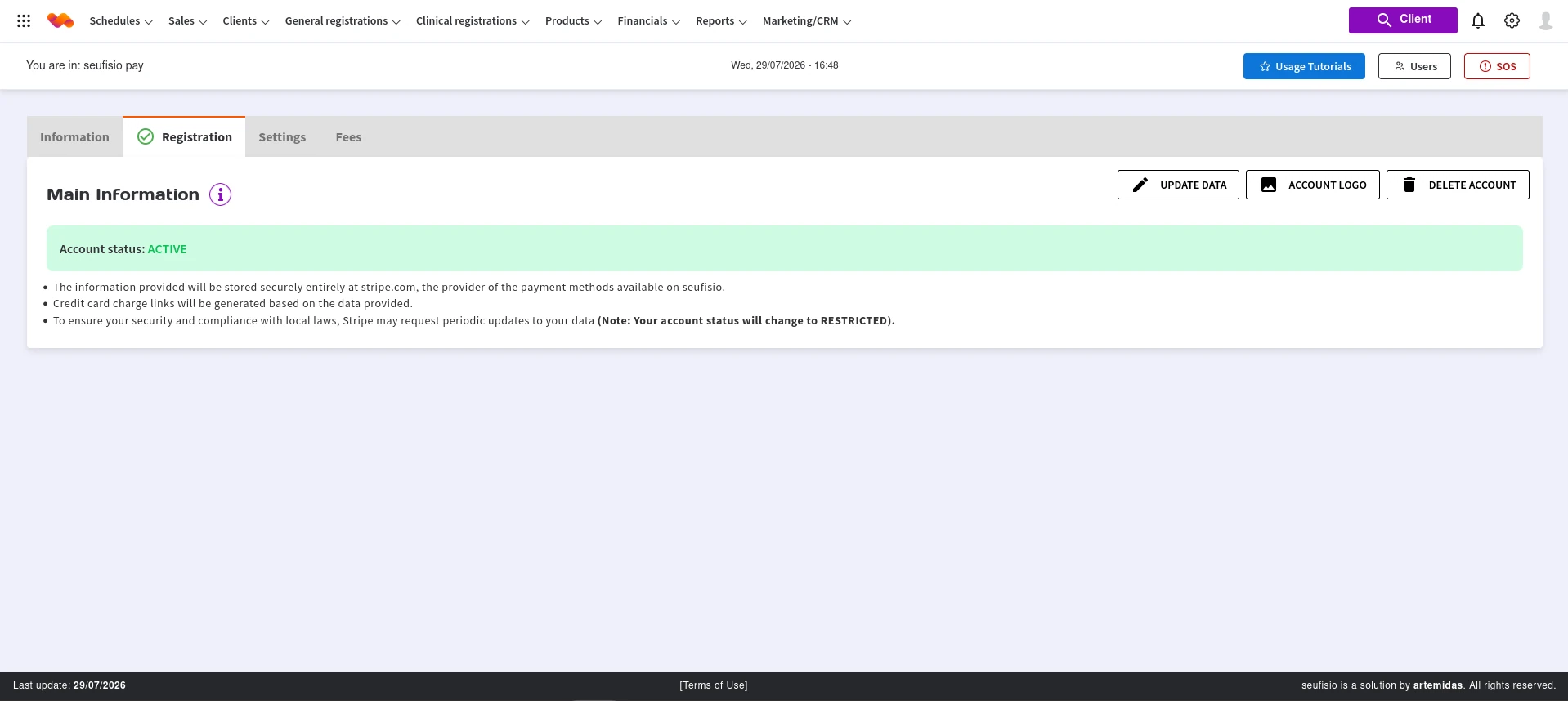
Con la cuenta ACTIVA, aparecen en la esquina superior derecha de la pestaña Registro:
- Actualizar datos — abre Stripe para cambiar datos de registro, dirección o cuenta bancaria;
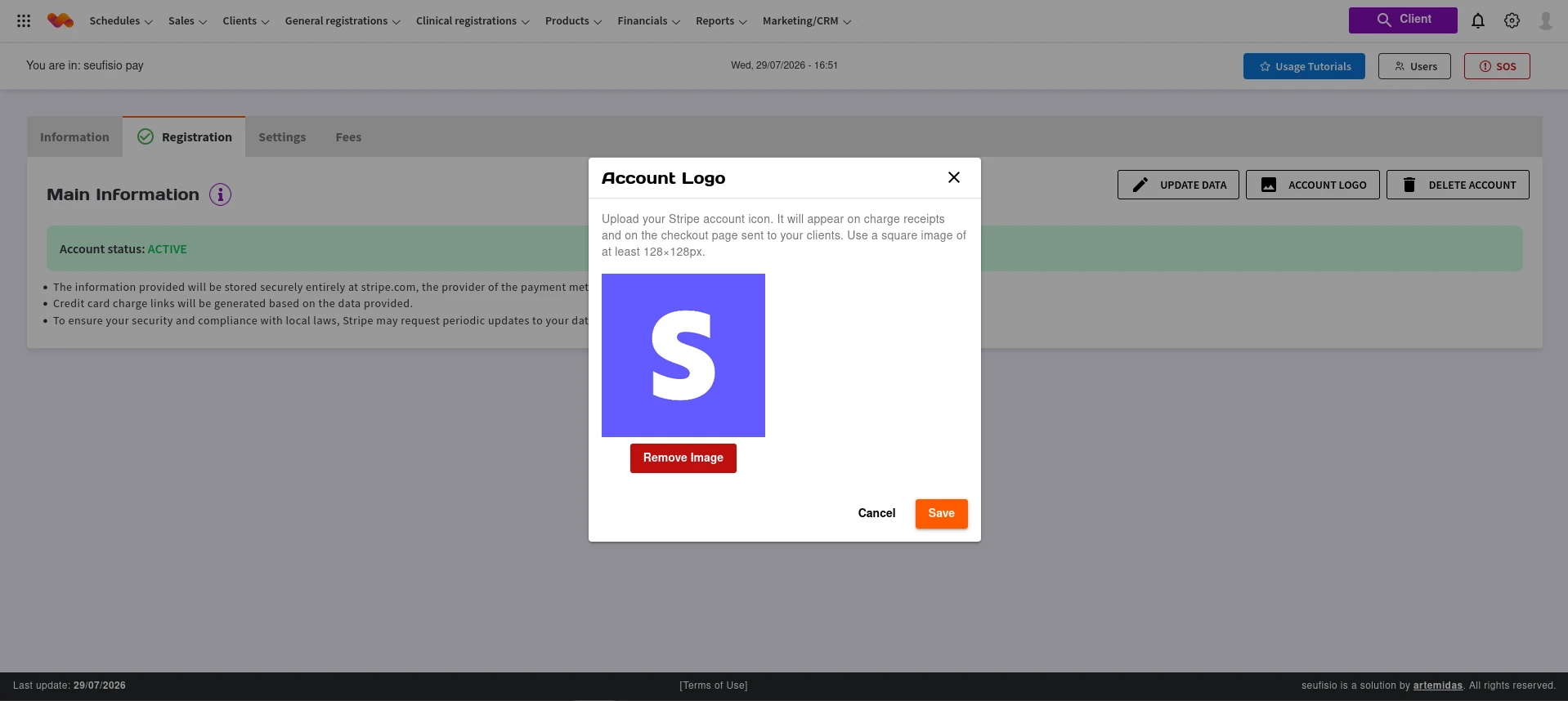
- Logotipo de la Cuenta — sube la imagen que aparece en los recibos y en la página de pago;
- Eliminar Cuenta — finaliza la integración (ver Parte 10 ).
Para subir el logotipo:
- Haga clic en Logotipo de la Cuenta.
- Seleccione la imagen (cuadrada, mínimo 128 × 128 píxeles).
- Haga clic en Guardar.
1.5 Pestaña Configuración — calendario de transferencias
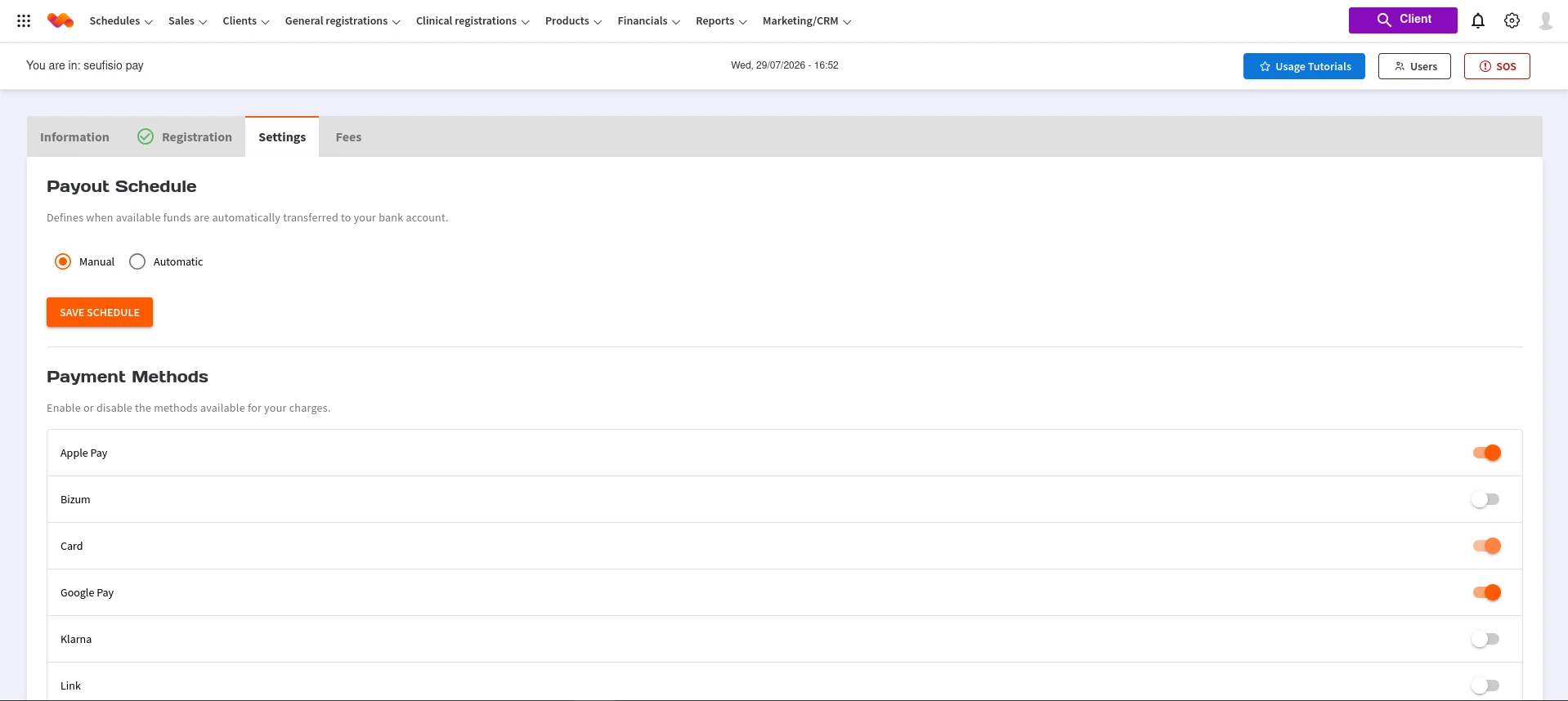
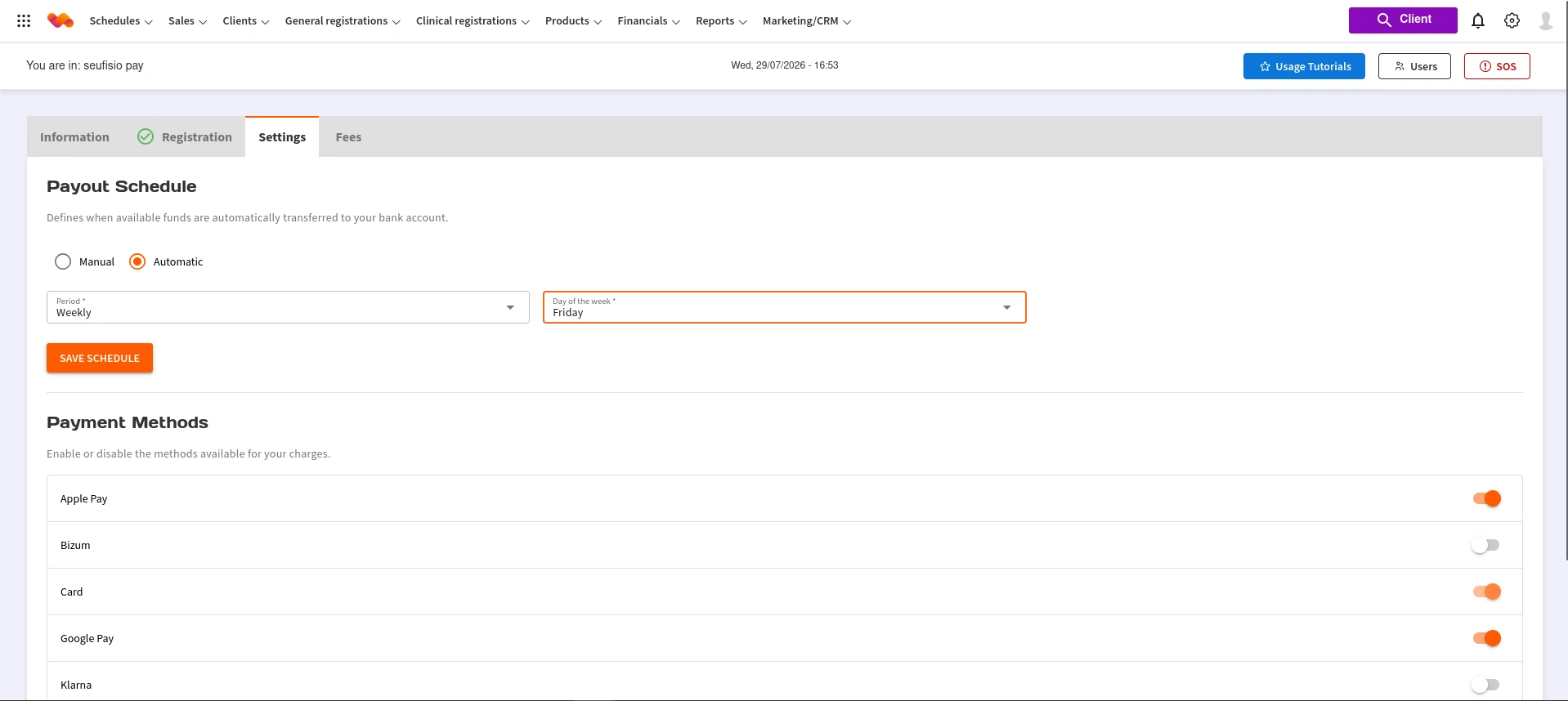
Define cuándo el dinero disponible va automáticamente a la cuenta bancaria de la clínica.
- Abra la pestaña Configuración.
- En Calendario de Transferencias, elija:
- Manual — no se transfiere nada solo; la clínica solicita el retiro cuando quiera; - Automático — elija el Período: *Diario*, *Semanal* (con el día de la semana) o *Mensual* (con el día del mes).
- Haga clic en Guardar calendario.
1.6 Pestaña Configuración — métodos de pago aceptados
En la misma pestaña, más abajo, está la lista Métodos de Pago con un interruptor para cada medio disponible en el país de la clínica.
- País de la clínica — Medios que pueden aparecer
- Portugal — Tarjeta, Apple Pay, Google Pay, Link, Klarna, Débito SEPA, MB WAY, Multibanco
- España — Tarjeta, Apple Pay, Google Pay, Link, Klarna, Débito SEPA, Bizum
Para activar o desactivar, basta hacer clic en el interruptor del método. El cambio vale para los próximos cobros.
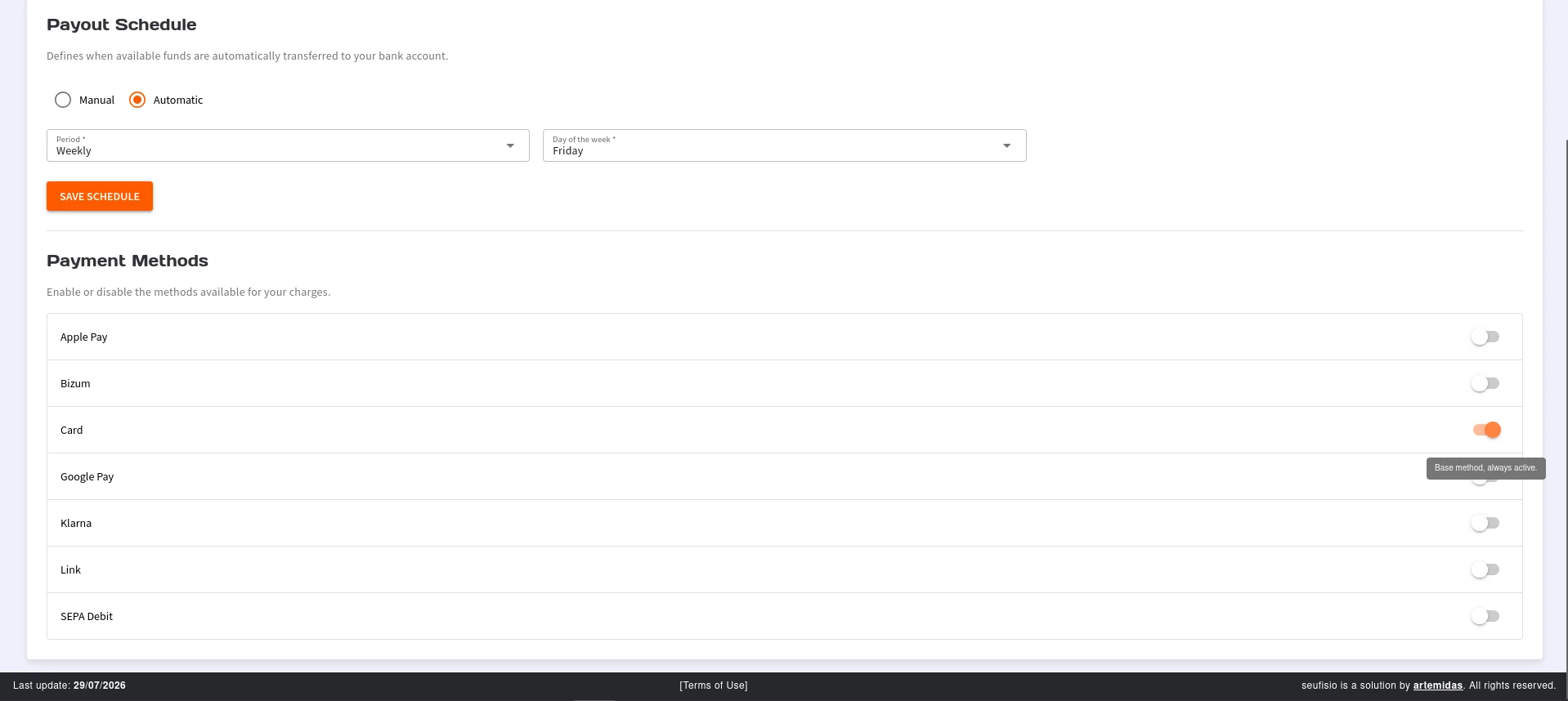
- La tarjeta nunca puede desactivarse — es el método base.
- Si al activar un método aparece un aviso de error, normalmente hay algo pendiente en el registro de Stripe (estado RESTRINGIDA ) o el método aún no se ha habilitado para la cuenta. Regularice el registro y vuelva a intentarlo.
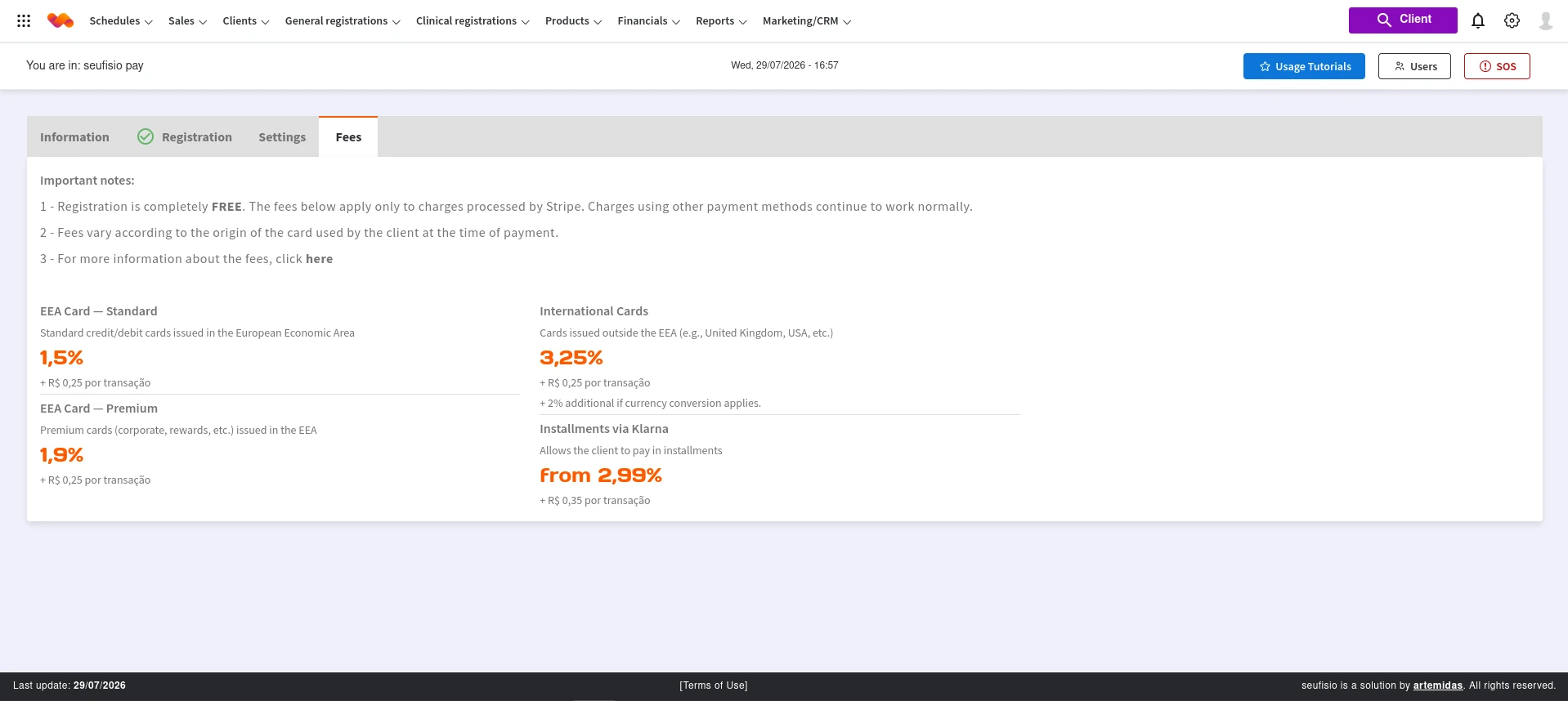
1.7 Pestaña Tarifas
Muestra las tarifas de procesamiento. Los importes los define y cobra Stripe — seufisio no modifica ni negocia tarifas individualmente.
¿Te ha sido útil este artículo?